Evenements et activités du jour
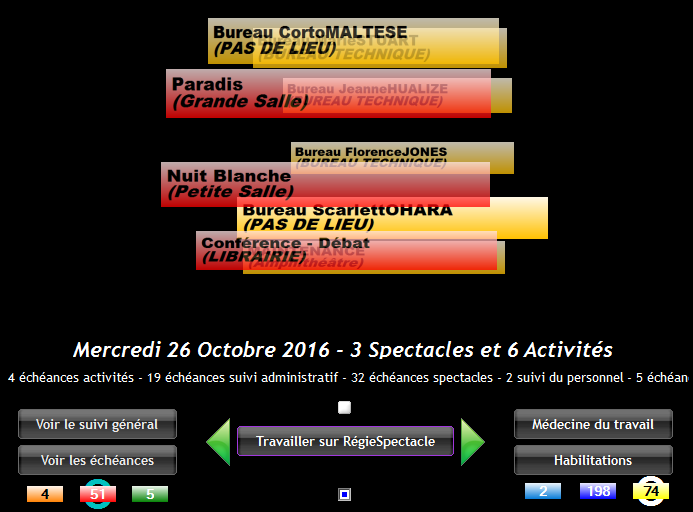
"Spectacles et Activités du jour" (aussi appelé "Le Carrousel") affiche les spectacles/évènements et activités de la journée sous la forme d'un carrousel. Cette option s'ouvre au démarrage du logiciel et permet de suivre l'avancée de votre travail et savoir si le personnel est à jour pour la médecine du travail et les habilitations
Fonctionnement
Si vous survolez le carrousel avec votre souris, il se fige. En cliquant et en déplaçant la souris, vous faites tourner le carrousel. Cliquez sur un libellé d'évènement (rouge) ou d'activité (orange) pour l'amener au premier plan. Pour ouvrir la fiche d'un spectacle ou d'une activité, double-cliquez sur le libellé de cet évènement ou de cette activité. Cliquez sur la date pour la modifier. Cliquez sur les flèches pour passer d'un jour à l'autre.
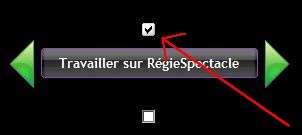
Pour utiliser Régie Spectacle normalement, cliquez sur :
 .
.
Pour afficher le suivi sur le travail qui reste à faire, cliquez sur :
Pour afficher le suivi du travail qui est arrivé à échéance, cliquez sur :

Le voyant orange indique que des lignes de suivi sont arrivées à échéance pour une activité.
Le voyant rouge indique que des lignes de suivi sont arrivées à échéance pour un spectacle.
Le voyant vert indique que des lignes de suivi sont arrivées à échéance pour un lieu.
Pour vérifier la médecine du travail et les habilitations sur tout le personnel, cliquez sur :
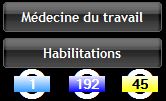
Le voyant bleu clair indique que des lignes de suivi sont arrivées à échéance dans le suivi sur le Personnel.
Le voyant bleu foncé indique que des personnels ne sont plus à jour pour leur rendez-vous lié à la médecine du travail.
Le voyant jaune indique que des personnels ne sont plus à jour pour leurs habilitations.
Pour masquer la fenêtre "Evenements et Activités du jour" à l'ouverture du logiciel, cochez la case :
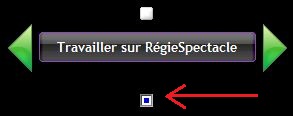
Pour ouvrir manuellement la fenêtre "Evenements et Activités du jour" :
1/ Dans le menu principal de RS, cliquez sur "Planning"
2/ Cliquez sur "Evenements et Activités du jour"
Pour masquer les horaires de bureau, cochez la case :
Créé avec HelpNDoc Personal Edition: Créez sans effort des fichiers PDF cryptés et protégés par mot de passe