Impression d'un document concernant un personnel sélectionné
 RégieSpectacle offre la possibilité à l'utilisateur d'imprimer un document sur un personnel sélectionné dans l'outil "Équipes". Cela peut être une attestation, ou une autorisation, ou tout autre type de document en lien avec le personnel en question.
L'édition de ce document fonctionne comme l'édition de tous les autres documents du logiciel : il faut construire le modèle de ce document sur RégieSpectacle. Pour construire ce modèle de document, RégieSpectacle va se baser sur l'édition d'un modèle de document déjà existant dans le logiciel : les modèles de contrat de travail.
Édition du modèle de document pour un personnel (via l'édition des modèles de contrat de travail)
Accéder aux modèles de contrats de travail
Pour savoir comment construire un nouveau modèle de contrat de travail, vous baser sur un modèle de contrat de travail pré existant, ou bien modifier un modèle de contrat de travail dans RégieSpectacle, consultez l'article L'éditeur de modèles.
Important : Uniquement pour l'impression d'un document d'un personnel sélectionné dans l'outil "Équipes", lorsque vous construisez votre modèle de document, vous ne pourrez intégrer uniquement que des champs automatiques se trouvant dans la rubrique "Personne".
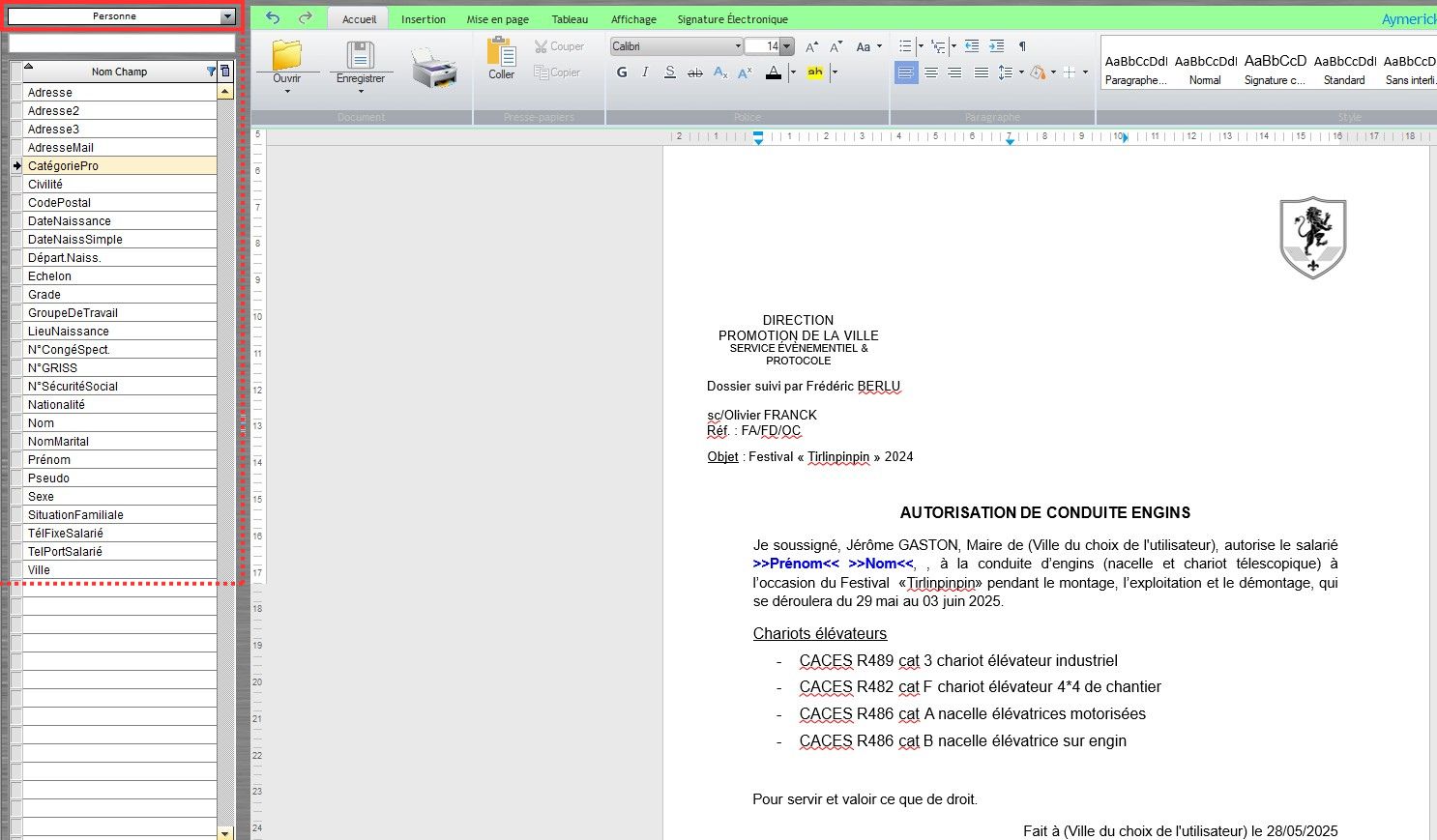
Pour savoir comment éditer votre modèle de document (en utilisant l'éditeur de modèles de contrats de travail), consultez l'article Editeur de modèle de contrat de travail.
Date sur le modèle du document
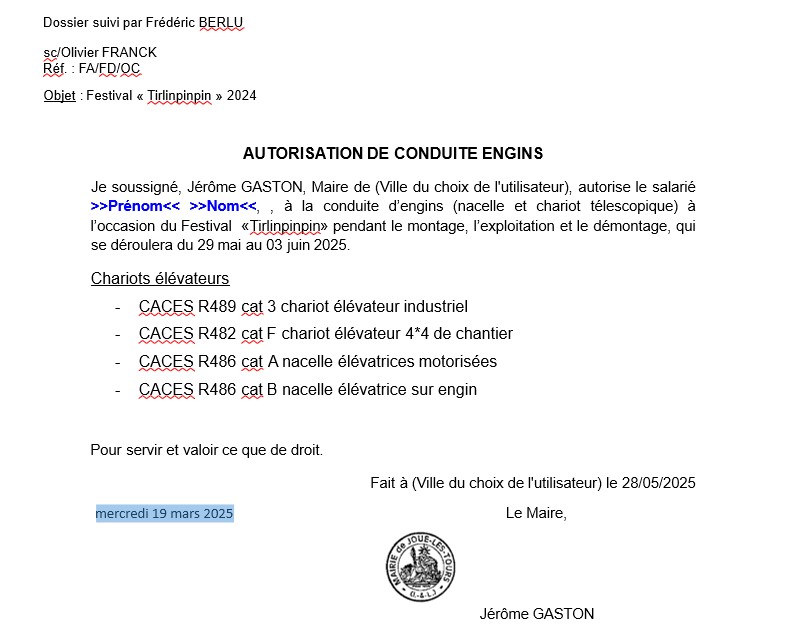
Une fonctionnalité très peu connu permettra d'intégrer la date d'aujourd'hui sur le modèle du document qu'il souhaite éditer.
Intégrer la date du jour sur le modèle du document :
1/ Avec le sélecteur, cliquez sur l'endroit de votre modèle de document dans lequel vous souhaitez intégrer la date d'aujourd'hui.
2/ Dans l'édition du modèle de document, cliquez sur l'onglet "Insertion".

3/ Cliquez ensuite sur l'icône "Formule".

Info : une fenêtre "WinDev - Insérer formule" s'ouvre
4/ Sélectionnez "Date courante" dans la table de gauche.
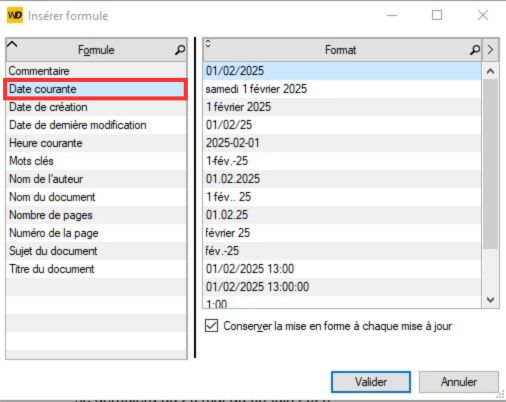
5/ Sélectionnez dans la table de droite le format de date qui vous convient, pour l'intégrer dans votre modèle, puis cliquez sur "Valider".
Info : la date d'aujourd'hui s'intégrera alors à l'endroit où l'utilisateur l'a décidé, suivant le format décidé aussi par l'utilisateur.
Impression d'un document concernant un personnel sélectionné dans l'outil "Équipes"
Imprimer un document concernant un personnel sélectionné dans l'outil "Équipes" :
1/ Quand vous êtes sur l'outil "Équipes", sélectionnez dans la table le personnel pour lequel vous souhaitez éditer le document en question, puis cliquez sur l'icône  .
.
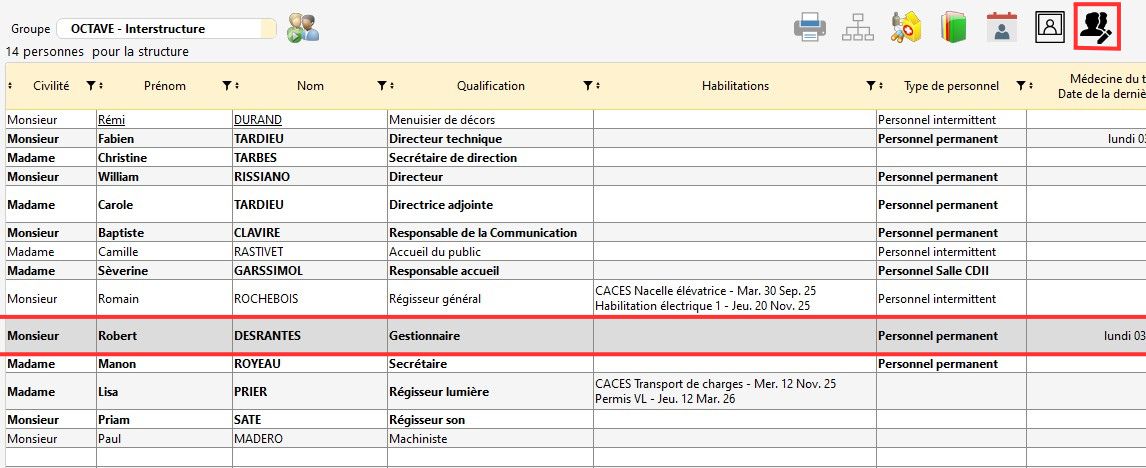
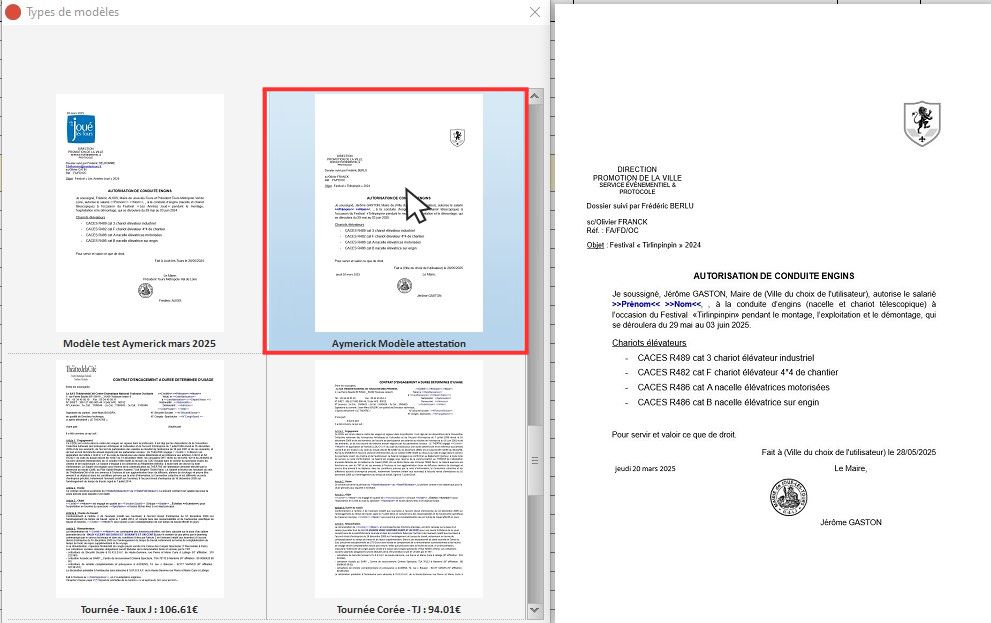
Info : La fenêtre de sélection de modèle de contrat s'ouvre.
2/ Sélectionnez dans la fenêtre le modèle de document que vous avez édité pour créer le document en question.
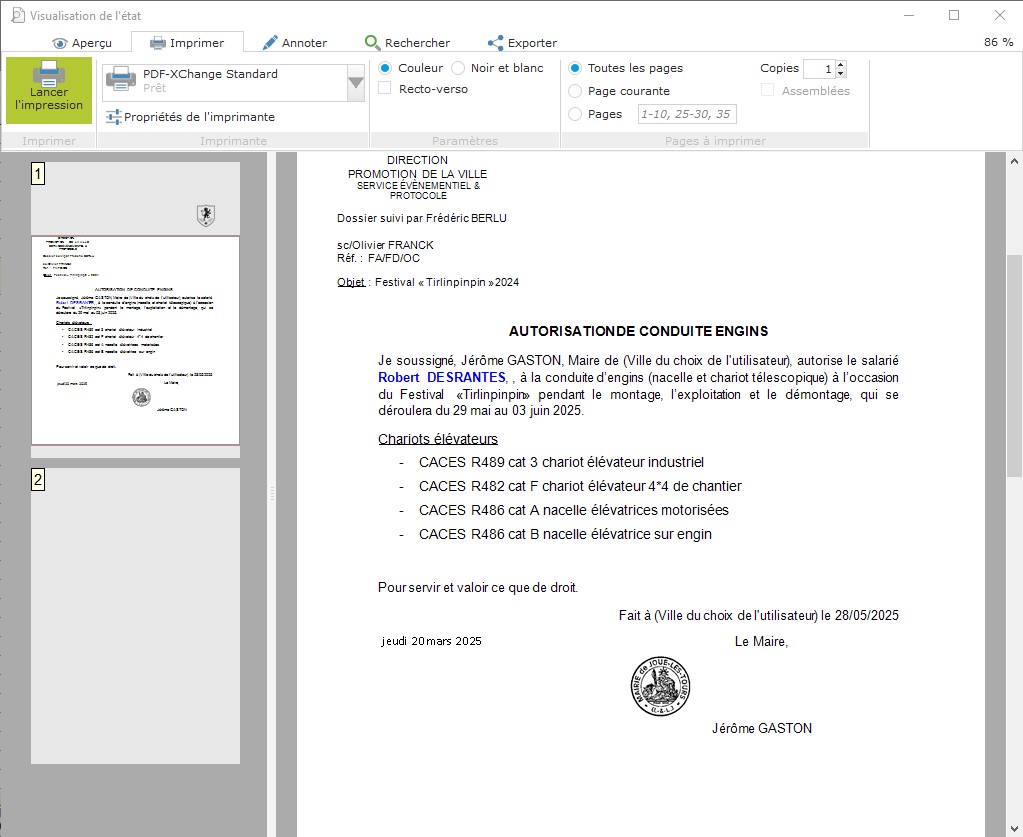
Info : le document est automatiquement généré en prenant en compte les informations du personnel.
Créé avec HelpNDoc Personal Edition: Générer facilement des livres électroniques Kindle