Le nouvel éditeur de modèles de Contrat de cession
Le nouvel éditeur de modèles de contrat de cession
Attention : il existe deux systèmes de création et de gestion de modèles de contrat de cession.
. Si dans "Fichier" --> "Options" --> "Client", la coche "Utiliser le nouveau traitement de texte" n'est pas cochée, ALORS vous allez utiliser l'ancien éditeur de modèle de contrats de cession
. Si dans "Fichier" --> "Options" --> "Client", la coche "Utiliser le nouveau traitement de texte" est cochée, ALORS vous allez utiliser le nouvel éditeur de modèle de contrats de cession (et vous êtes sur la bonne page du manuel pour consulter l'aide sur cet éditeur).
Un système de traitement de texte est disponible pour créer les modèles de contrat de cession, convention, documents et fiches accueil. (voir ci-après)
Créer un modèle de contrat de cession :
1/ Allez dans l'onglet "Fichier", et cliquez sur l'icône 
2/ Dans la fenêtre, cliquez sur le cartouche  si vous souhaitez travailler sur un modèle pré-existant. Sinon, cliquez sur le cartouche "Nouveau"
3/ Cliquez en suivant sur l'icône 
4/ Si précédemment, vous avez sélectionné le cartouche "Ouvrir un modèle", sélectionnez le modèle sur lequel vous souhaitez vous baser pour travailler.
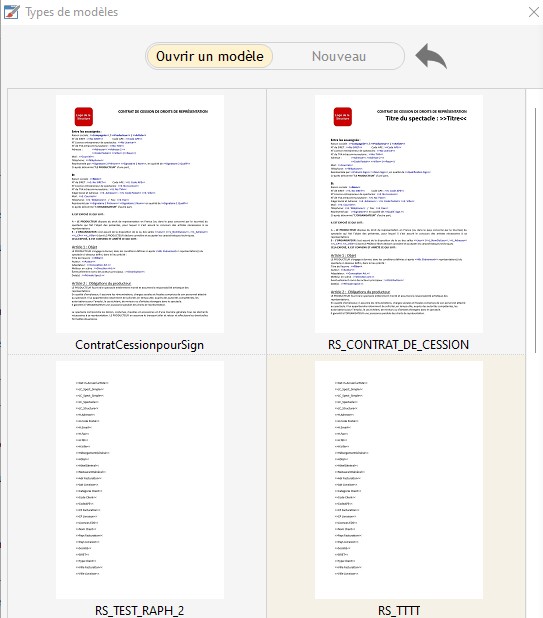
Info : l'éditeur de modèles de contrat s'ouvre sur le modèle que vous avez sélectionné. Si vous avez ouvert un tout nouveau modèle de contrat de cession, vous pouvez copier-coller un modèle existant (Word,...) ; il ne restera plus qu'à intégrer les champs automatiques et vérifier la mise en forme.
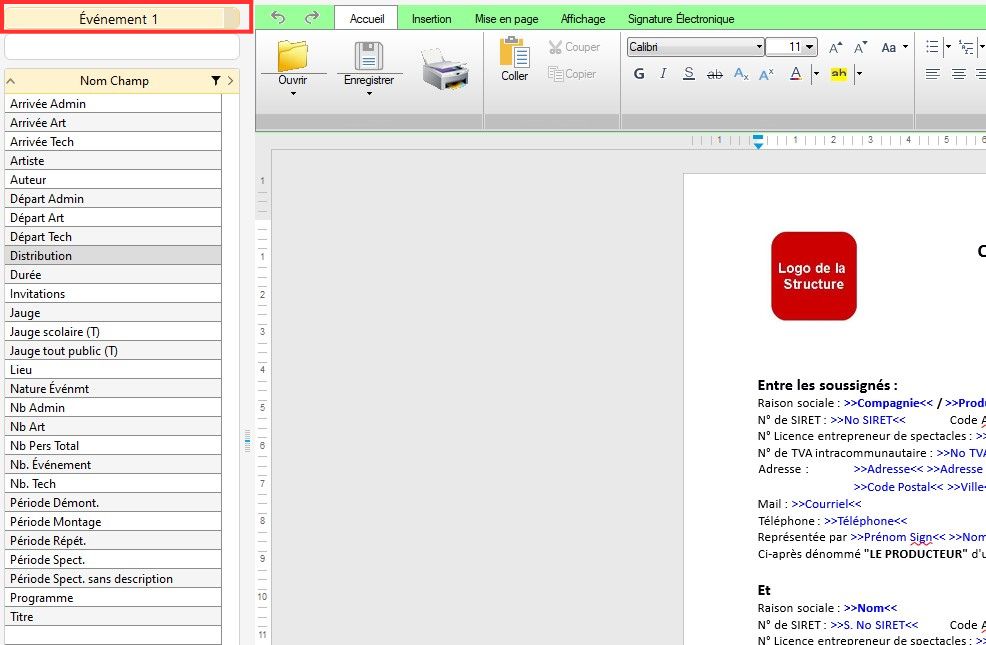
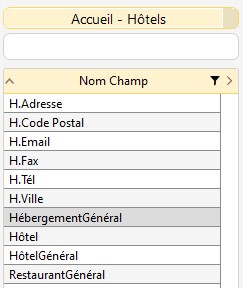
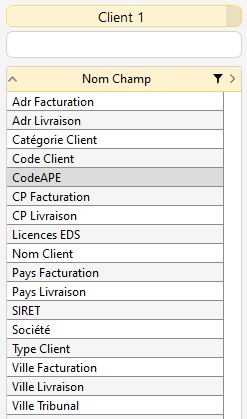
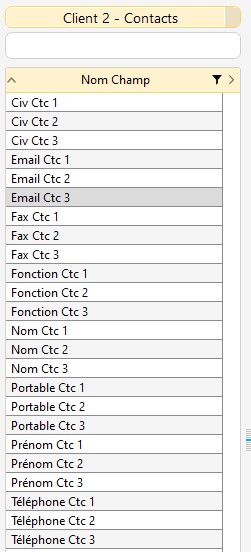
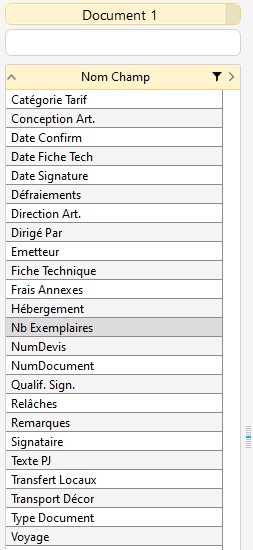
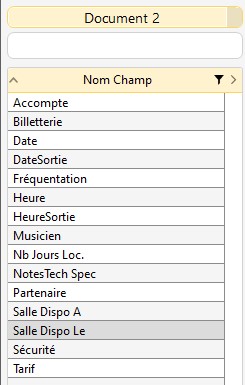
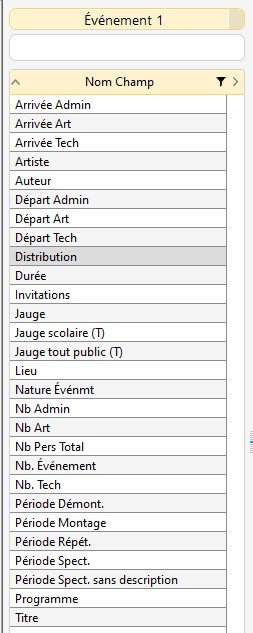
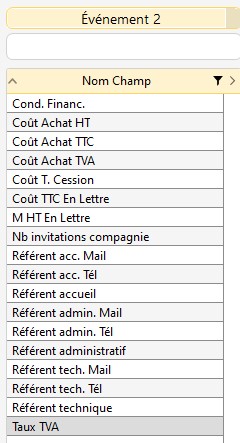
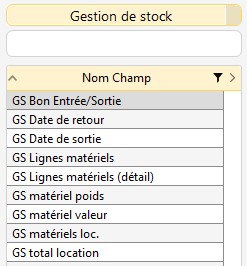
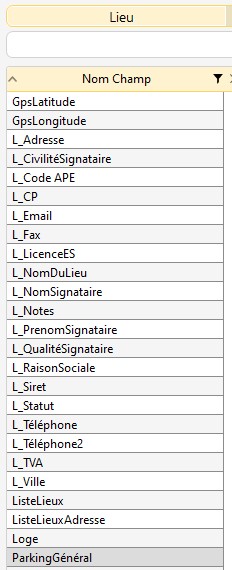
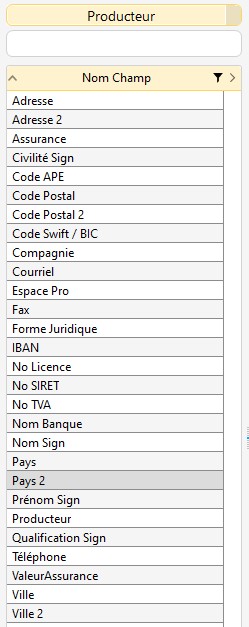
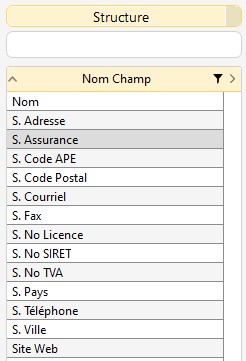
Tous les champs automatiques à insérer dans le modèle se trouvent dans la table située à gauche de l'éditeur. Ces champs sont rangés dans différentes rubriques que l'on retrouve dans le volet déroulant en haut à gauche de l'éditeur.
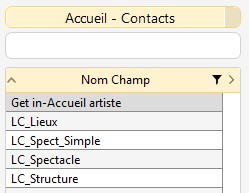
Volet "Accueil - Contacts"
Volet "Accueil - Hôtel"
Volet "Client 1"
Volet "Client 2 - Contacts"
Volet "Document 1"
Volet "Document 2"
Volet "Événement 1"
Volet "Événement 2"
Volet "Gestion de stock"
Volet "Lieu"
Volet "Producteur"
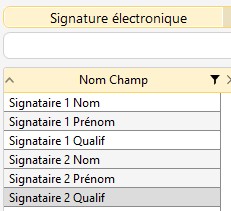
Volet "Signature électronique"
Volet "Structure"
Un modèle de document est composé de deux éléments :
. Les éléments bruts : ce sont les éléments qui ne changeront pas de documents en documents. Dans RégieSpectacle, chaque fois que vous éditerez un contrat de cession, ces éléments bruts resteront sur votre document, si vous lez avez intégrés sur votre modèle. Cela peut être le logo de votre structure, ou les bases des articles de votre contrat de cession. Pour ces éléments bruts, il vous suffira de taper au clavier, ou de copier et coller ces éléments d'un document modèle à votre modèle de contrat de cession, pour les y intégrer.
. Les éléments variables désignés sous le nom de "Champs automatiques". Ces éléments sont désignés par les différentes tables présentées ci-dessus. Le rôle des champs automatiques est devenir récupérer les informations dans différents champs ou parties du logiciel, et dépendent du spectacle ou de l'activité concerné par le contrat de cession. Pour intégrer ces champs automatiques :
Intégrer un champ automatique sur un modèle de document :
1/ Sélectionnez dans la table de gauche le champ automatique que vous souhaitez intégrer.
2/ Cliquez à l'aide d'une clic gauche sur le document à l'endroit où vous souhaitez insérer le champ automatique.
Astuce : N'hésitez pas à colorer sur votre modèle les champs automatiques d'une couleur différente.
Supprimer un modèle de document :
1/ Faites un clic droit sur la partie grise au niveau de la barre d'actions de l'édition du modèle de document.
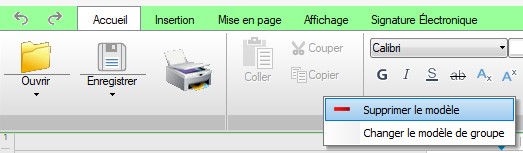
2/ Cliquez sur "Supprimer le modèle".
Les onglets de gestion de traitement de texte
4 onglets permettent de gérer le traitement de texte :
- Accueil

- Insertion
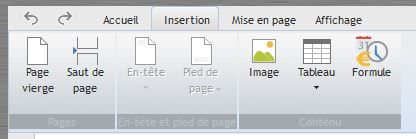
- Mise en page
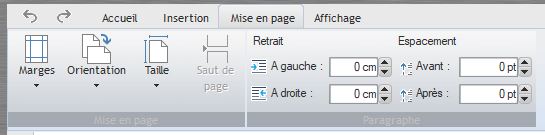
- Affichage
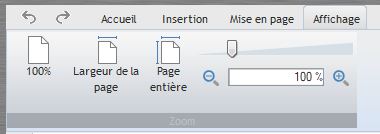
Ce traitement de texte est accessible dans l'éditeur de modèles, mais également dans l'éditeur de contrat de cession.
Champs automatiques liés au système de signature électronique des contrats de cession
L'utilisateur a la possibilité de faire signer électroniquement les contrats de cession qu'il édite dans RégieSpectacle.
Pour intégrer les signatures dans les modèles de contrats de cession, 8 champs automatiques concernent cette procédure, et peuvent être insérés au niveau des modèles de contrat de cession grâce au volet "Signature électronique" :
a) Les champs automatiques concernant le responsable structure signataire (L'ORGANISATEUR) :
>>Signataire 1 (emplacement de la signature)<< : va chercher la signature électronique synchronisée avec l'API dans l'éditeur de login de RS (Fichier --> Options --> Divers)
>>Signataire 1 Nom<< : va chercher le champ "Login" de l'éditeur de login du signataire (Structure) sélectionné dans la boîte à outils de l'édition du contrat de cession (volet "Signature électronique")
>>Signataire 1 Prénom<< : va chercher le champ "Login" de l'éditeur de login du signataire (Structure) sélectionné dans la boîte à outils de l'édition du contrat de cession (volet "Signature électronique")
>>Signataire 1 Qualif<< : va chercher le champ "Signataire" de l'éditeur de login du signataire (Structure) sélectionné dans la boîte à outils de l'édition du contrat de cession (volet "Signature électronique")
b) Les champs automatiques concernant le responsable artistique / de production / client signataire (LE PRODUCTEUR) :
>>Signataire 2 (emplacement de la signature)<< : va chercher la signature électronique du responsable artistique / de production / client signataire
>>Signataire 2 Nom<< : va chercher le champ "Nom" de la fiche contact du contact (renseigné dans la boîte à outils de l'édition des contrats de cession) dans l'onglet "Contact" dans la fiche client liée à la fiche Artiste de l'événement organisé
>>Signataire 2 Prénom<< : va chercher le champ "Prénom" de la fiche contact du contact (renseigné dans la boîte à outils de l'édition des contrats de cession) dans l'onglet "Contact" dans la fiche client liée à la fiche Artiste de l'événement organisé
>>Signataire 2 Qualif<< : va chercher le champ "Qualification" de la fiche contact du contact (renseigné dans la boîte à outils de l'édition des contrats de cession) dans l'onglet "Contact" dans la fiche client liée à la fiche Artiste de l'événement organisé
Champ automatique "Coût Total Cessions"
Le champ automatique  se trouve dans le volet déroulant "Evénement 2". Il permet de renseigner le Coût total des cessions (champ présent dans l'onglet "Général" - sous-onglet "Informations" de la fiche Spectacle) dans le contrat de cession.
Champ automatique "Nb invitations compagnie"
Le champ automatique "Nb. invitations compagnie" se trouve dans le volet déroulant "Evénement 2". Il va récupérer le nombre d'invitations calculé automatiquement dans la fiche Spectacle - Onglet "Général" (Voir partie L'Onglet Général d'un spectacle - Nombre invitations compagnie)
Créé avec HelpNDoc Personal Edition: Rationalisez votre processus de documentation avec la fonction de conversion WinHelp HLP vers CHM de HelpNDoc