Modification de lignes
Il est possible de modifier plusieurs lignes de planning à la fois.
Modifier les défraiements :
1/ sélectionnez les lignes que vous souhaitez modifier (touche Ctrl).
2/ faites un clic-droit sur le planning.
3/ cliquez sur "Modifier défraiements...".
Modifier les descriptions :
1/ sélectionnez les lignes que vous souhaitez modifier (touche Ctrl).
2/ faites un clic-droit sur le planning.
3/ cliquez sur "Modifier descriptions...".
Modifier les lieux :
1/ sélectionnez les lignes que vous souhaitez modifier (touche Ctrl).
2/ faites un clic-droit sur le planning.
3/ cliquez sur "Modifier lieux...".
Modifier les mémos :
1/ sélectionnez les lignes que vous souhaitez modifier (touche Ctrl).
2/ faites un clic droit sur le planning.
3/ cliquez sur ''Modifier mémo...'' .
4/ Saisissez le mémo dans la fenêtre puis validez.
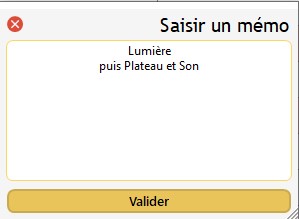 donnera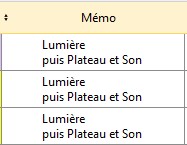
Les mémos des lignes sélectionnées sont modifiés.
 Ceci concerne les utilisateurs ayant le droit C16 "Droit de changer de Groupe de travail"
Basculer des lignes de planning d'un groupe de travail sur un autre si on a le droit C16 "Droit de changer de Groupe de travail" :
1/ Sélectionnez la ou les lignes pour lesquelles vous souhaitez changer le groupe de travail.
2/ Faites un clic droit sur ces lignes.
3/ Dans le menu contextuel, survolez "Modifier autres" et cliquez sur "Changer le groupe de travail des lignes sélectionnées".
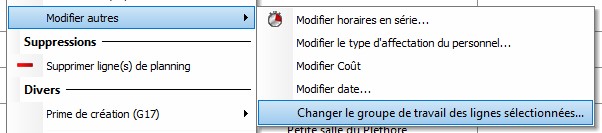
4/ Confirmez le message.
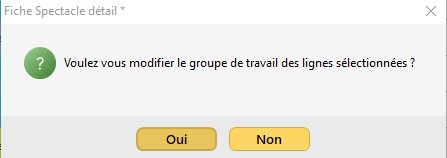
5/ Sélectionnez le groupe de travail dans lequel vous souhaitez basculer les lignes de planning.

6/ Confirmez le nouveau message en cliquant sur "Oui".
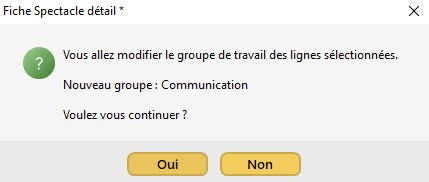
Les lignes changent de groupe de travail et deviennent rouges.
Dans la version Réseau si vous utilisez les groupes de travail, seules les lignes de votre groupe de travail et les sources d'évènements s'affichent (exemple : lignes "Spectacle" et "SHOW"). Pour voir toutes les lignes de tous les groupes de travail, cochez en bas à droite l'option 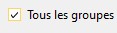
Créé avec HelpNDoc Personal Edition: Convertissez sans effort votre contenu Markdown avec HelpNDoc