Personnel d'un spectacle
L'onglet "Personnel" permet la saisie du personnel du spectacle et du personnel demandé par le spectacle.
Il existe deux façons de renseigner le personnel : manuellement ou par vCard.
Manuellement :
Renseigner le personnel de ce spectacle :
1/ Cliquez sur le bouton "Nouveau".
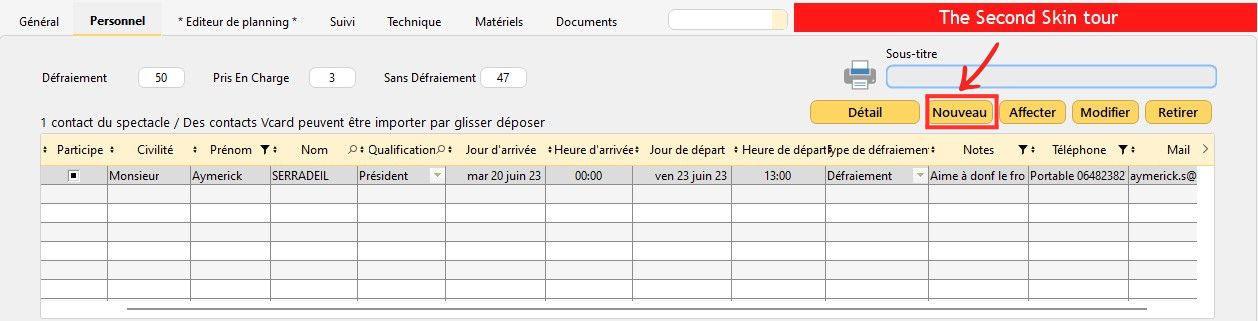
2/ Renseignez les éléments de la fenêtre.
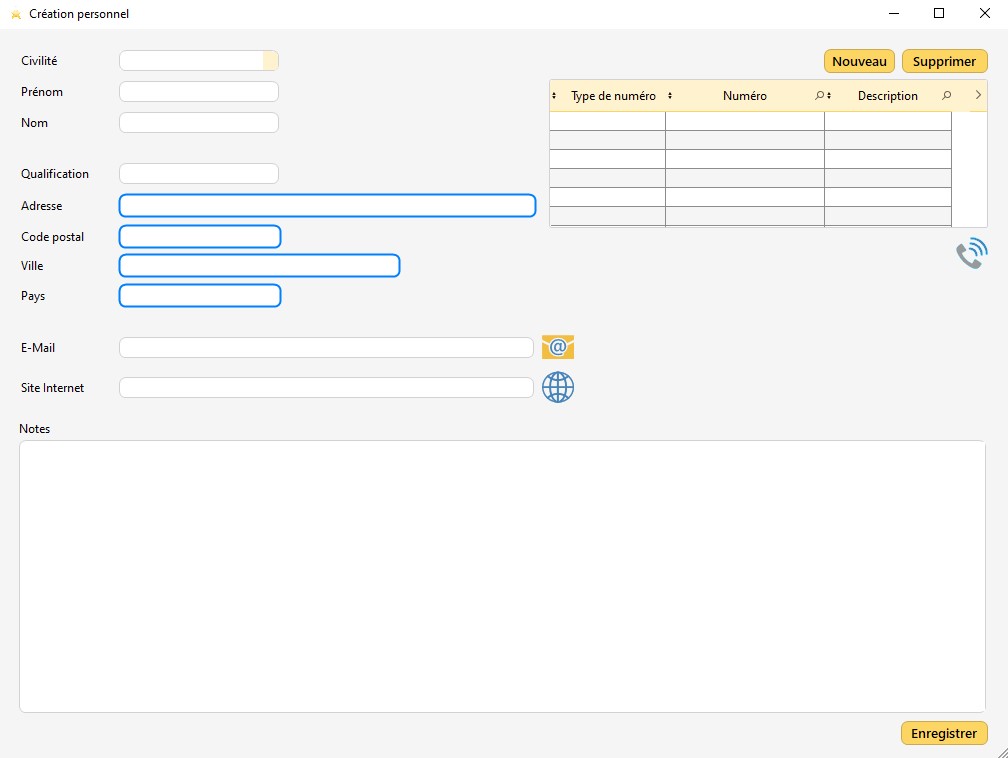
3/ Validez la création en cliquant sur le bouton "Enregistrer".
Notes : renseignez les contacts du spectacle ici ne génèrent pas de planning, ils sont là pour mémoire et n'agissent pas sur l'onglet "*Éditeur du planning*".
Par vCard
Importer le personnel de ce spectacle :
1/ Glisser-déposer votre ou vos fichiers vCard.
Les contacts se créent automatiquement.
Info : l'export des contacts au format vCard est également possible.
Important : les fichiers vCard multiples (fichier contenant plusieurs plusieurs contacts à l'intérieur) ne sont pas pris en charge par RégieSpectacle.
Consulter le personnel de ce spectacle :
1/ Double-cliquez sur la ligne du contact.
ou
1/ Cliquez sur le bouton "Détails".
Info : la modification est impossible ici. Pour modifier, cliquez sur le bouton "Modifier".
Modifier le personnel de ce spectacle :
1/ Cliquez sur le bouton "Modifier".
2/ Modifiez les renseignements.
3/ Cliquez sur le bouton "Enregistrer".
Supprimer le personnel de ce spectacle :
1/ Sélectionnez le personnel du spectacle dans la table.
2/ Cliquez sur le bouton "Retirer".
Imprimer la liste du personnel de ce spectacle :
1/ Cliquez sur le bouton "A4".

Info : Il est possible d'ajouter un sous-titre.
Exporter le personnel de ce spectacle :
1/ Utiliser le menu contextuel de la table
Info : voir le chapitre "Les Tables - Menu contextuel"
ou
1/ Glisser-déposer le ou les contacts de la table au format vCard dans l'emplacement de votre choix (un dossier, votre bureau, un email etc.).
Note : l'utilisateur peut exporter ses fichiers vCard sur son smartphone pour pouvoir facilement contacter le personnel.
Affecter une personne de la compagnie à ce spectacle :
1/ Cliquez sur le bouton "Affecter".
2/ Sélectionnez le personnel de la compagnie à affecter à votre spectacle.
Info : voir le chapitre "La Liste des Artistes".
La gestion des repas
Saisissez le nombre de personnes en défraiement, pris en charge ou sans défraiement.

Le personnel demandé par le spectacle
Il s'agit du personnel demandé à la structure par le spectacle (ou compagnie) pour la bonne conduite de l'évènement. Le Personnel demandé apparaîtra à d'autres endroits tels que l'Editeur de personnel au moment de l'affectation ou la Fiche technique du spectacle dans l'onglet "Technique".
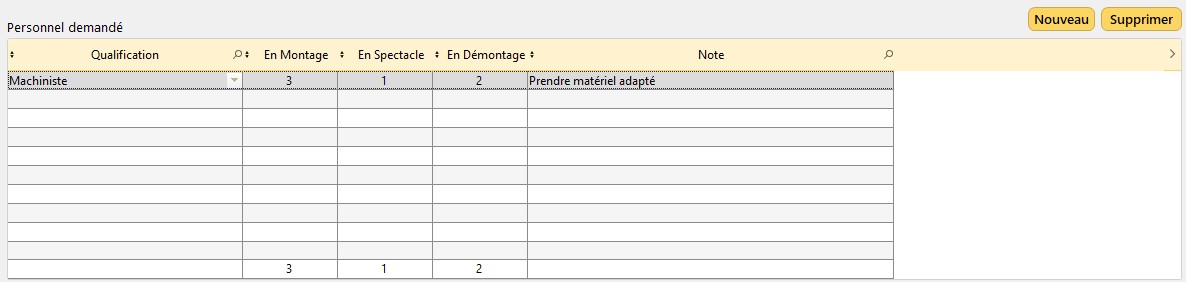
Renseigner le personnel demandé :
1/ Cliquez sur "Nouveau".
2/ Saisissez la "Qualification" à l'aide du menu déroulant.
Info : si la qualification est absente, la créer à l'aide du Menus Déroulants.
3/ Renseignez le nombre de personne "En montage", "En Spectacle" et "En démontage".
4/ Saisissez la note si besoin.
Modification d'un personnel demandé :
1/ cliquez dans la case à modifier.
2/ saisissez votre modification.
Suppression d'un personnel demandé :
1/ sélectionnez un personnel demandé dans la table.
2/ cliquez sur "Supprimer".
Info : L'utilisateur peut créer de nouvelles Qualifications dans le Menus déroulants du menu principal de RS (voir le chapitre "Menus déroulants").
Compter le nombre de personne de la compagnie liées à l'évènement :
1/ allez dans la fiche Spectacle de votre évènement.
2/ cliquez sur l'onglet "Personnel".
3) Enregistrez le nombre de personnes selon leurs fonctions et leur date d'arrivée et de départ.
Info : Dans le détail de la fiche d'un spectacle, il est possible de préciser les numéros de téléphone et adresses mail du personnel prévu sur le spectacle.Si les contacts sont déjà enregistrés dans la base de données de la fiche Compagnie, les champs se rempliront automatiquement dans le tableau du personnel.
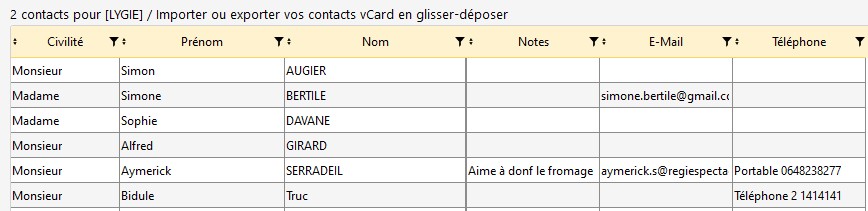
 Ajout et modification de contacts au format CSV (Excel)
Dans cette table, vous avez la possibilité de rajouter plusieurs contacts à la fois.
Ajouter des contacts au format CSV (Excel) sur la table "Personnel" :
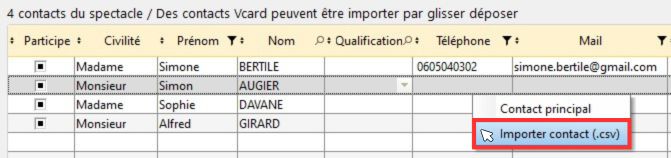
1/ Faites un clic droit sur la table des contacts du spectacle et cliquez sur "Importer contact (.csv)".
Info : la fenêtre d'import des contacts en CSV s'affiche.
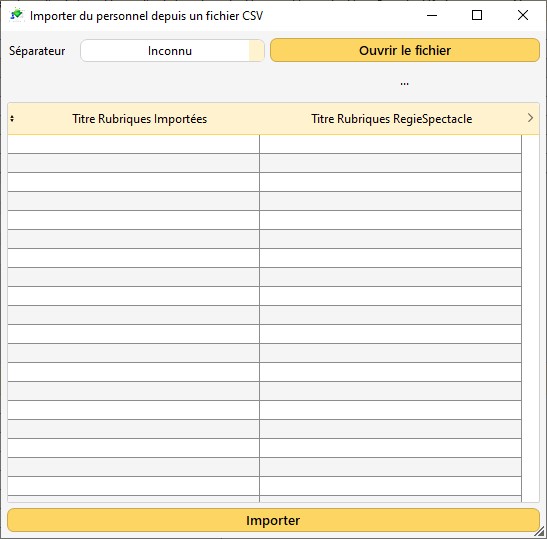
2/ Cliquez sur le bouton  .
.
Info : le répertoire de fichiers s'ouvre.
3/ En bas à droite du répertoire de fichiers, sélectionnez avec le volet déroulant "Fichier CSV (*. CSV)".
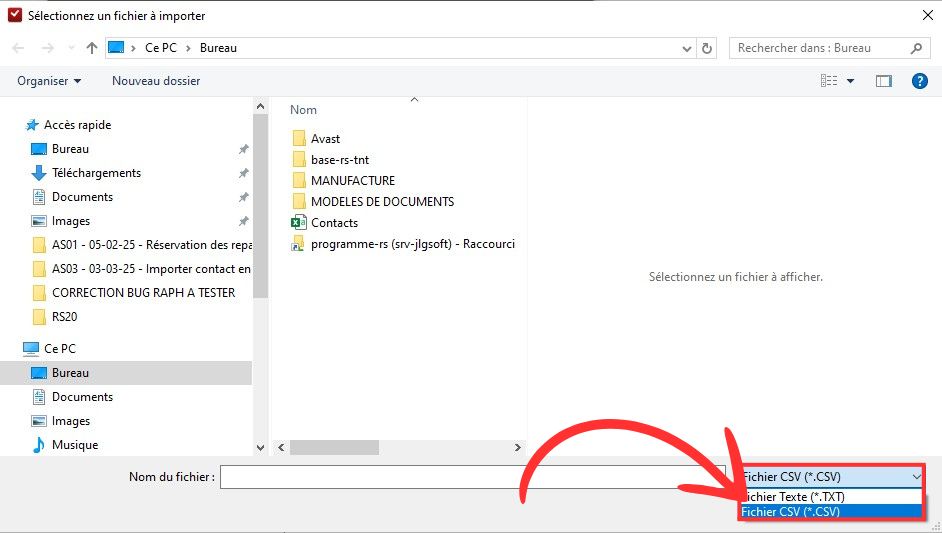
4/ A travers le répertoire, recherchez puis sélectionnez le fichier CSV contenant les contacts à importer. Cliquez ensuite sur "Ouvrir".
5/ Sélectionnez le bon séparateur à l'aide du volet déroulant "séparateur".

6/ Mettez en lien les titres des rubriques importées avec les titres des rubriques de RégieSpectacle avec les volets déroulants de la colonne "Titre Rubriques RégieSpectacle".
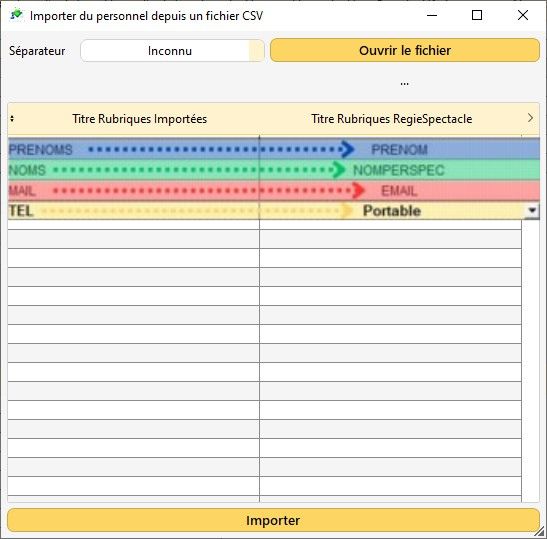
7/ Cliquez sur le bouton "Importer", en bas.
Info : un message de confirmation s'affiche.
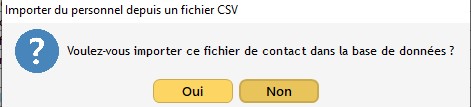
8/ Cliquez sur "Oui".
Info: directement, les contacts s'affichent sur la table.
Créé avec HelpNDoc Personal Edition: Transformez votre processus de documentation avec l'analyseur de projet de HelpNDoc