Utilisation du budget du spectacle version 3 (nouvelle version)
IMPORTANT : Si vous utilisez cette nouvelle version du budget, vous ne pourrez plus accéder ou modifier les budgets que vous avez édités suivant la version 1 ou 2.
Présentation
La version 3 (ou nouvelle version) de l'utilisation du budget du spectacle est une version qui permet à l'utilisateur de renseigner le budget du spectacle sur autant de rubriques générales et de sous-rubriques que souhaite l'utilisateur. Ce dernier peut les personnaliser à sa convenance.
Droits utilisateurs
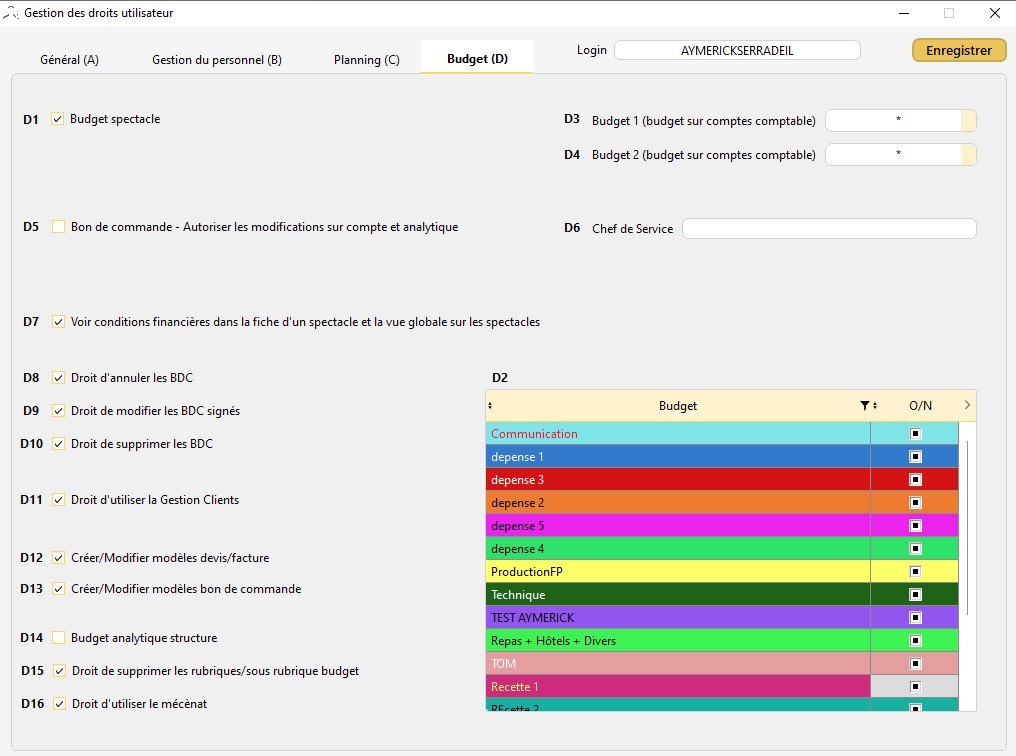
Pour accéder aux différentes rubriques qu'un utilisateur doit gérer, il faut lui accorder les droits dans la fenêtre de gestion des droits utilisateurs.
Info : C'est le référent logiciel qui distribue les droits utilisateurs. Si vous avez besoin d'accéder à certaines rubriques du budget, vous devrez vous référer à votre référent logiciel.
Dans la fenêtre de gestion des droits utilisateurs, dans la table "D2", sélectionnez les rubriques avec lesquelles l'utilisateur va devoir interagir, puis cliquez sur "Enregistrer".
Les rubriques
Le budget d'un évènement/activité est composé des rubriques générales qui ont été personnalisées par l'utilisateur (Voir le chapitre Paramétrage version 3 (nouvelle version) du budget du spectacle). Chacune de ces rubriques possèdent des sous-rubriques elles aussi personnalisables par l'utilisateur. Les rubriques générales et les sous-rubriques de ce budget seront visibles sous forme de colonnes dans le Budget des Spectacles 

Les totaux sont affichés en bas de la table. Il est donc par exemple possible d'afficher le total des "locations son" sur une saison, sur un mois ou sur 3 spectacles.
Utilisation des champs liés aux coûts de cession
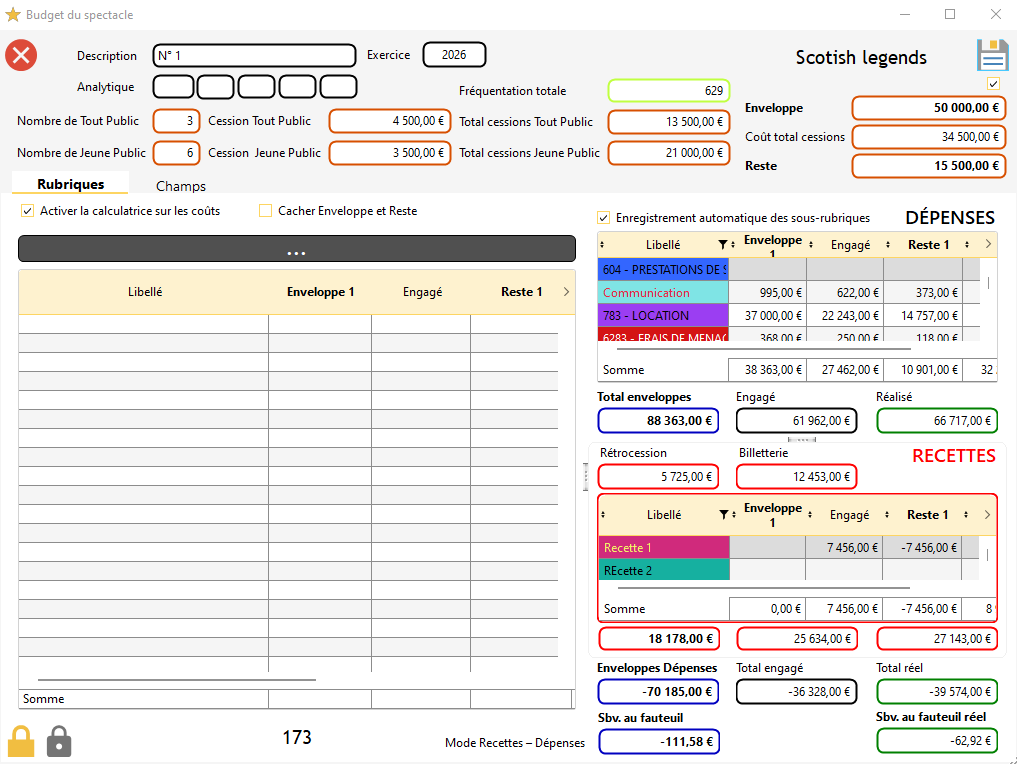
Dans cette fenêtre des budgets, vous avez la possibilité de référencer les coûts des cessions pour vos spectacles tout public, et pour vos spectacles scolaires.

Renseigner les coûts de cession de l'événement en question :
1/ Renseignez le nombre spectacles Tout Public liés à votre événement dans le champ "Nombre de Tout Public". 
2/ Renseignez le prix du coût de cession d'un spectacle Tout Public dans le champ "Cession Tout Public". 
Directement, le champ "Total cessions Tout Public" se remplit suivant ce calcul : "Total cessions Tout Public" = "Nombre de Tout Public" x "Cessions Tout Public".
3/ Renseignez le nombre spectacles Tout Public liés à votre événement dans le champ "Nombre de Jeune Public". 
4/ Renseignez le prix du coût de cession d'un spectacle Tout Public dans le champ "Cession Jeune Public". 
Directement, le champ "Total cessions Jeune Public" se remplit suivant ce calcul : "Total cessions Jeune Public" = "Nombre de Jeune Public" x "Cessions Jeune Public".
Aussi, le champ "Coût Total cessions" se remplit suivant ce calcul : "Coût total cessions" = "Total cessions Tout Public" + "Total cessions Jeune Public".
 5/ Vous avez la possibilité de renseigner une enveloppe sur les coûts de cession, dans le champ orange "Enveloppe".
Si vous renseignez une enveloppe dans ce champ, le champ "Reste" se remplit automatiquement suivant ce calcul : "Reste" = "Enveloppe" - "Coût total cessions". D'ailleurs, ce champ peut être masqué si vous le souhaitez.
Masquer le champ "Reste" lié aux coûts de cession :
1/ Allez dans Fichier --> Options --> Divers
2/ Cliquez sur l'icône 
3/ Allez dans l'onglet "Budget"
4/ Cliquez sur la coche "Cacher Reste cessions".
5/ Enfin, cliquez sur la disquette en haut à droite pour enregistrer.
Info : Au dessus de tous ces champs s'affiche le champ "Fréquentation totale". 
Les informations dans l'onglet "Rubriques"
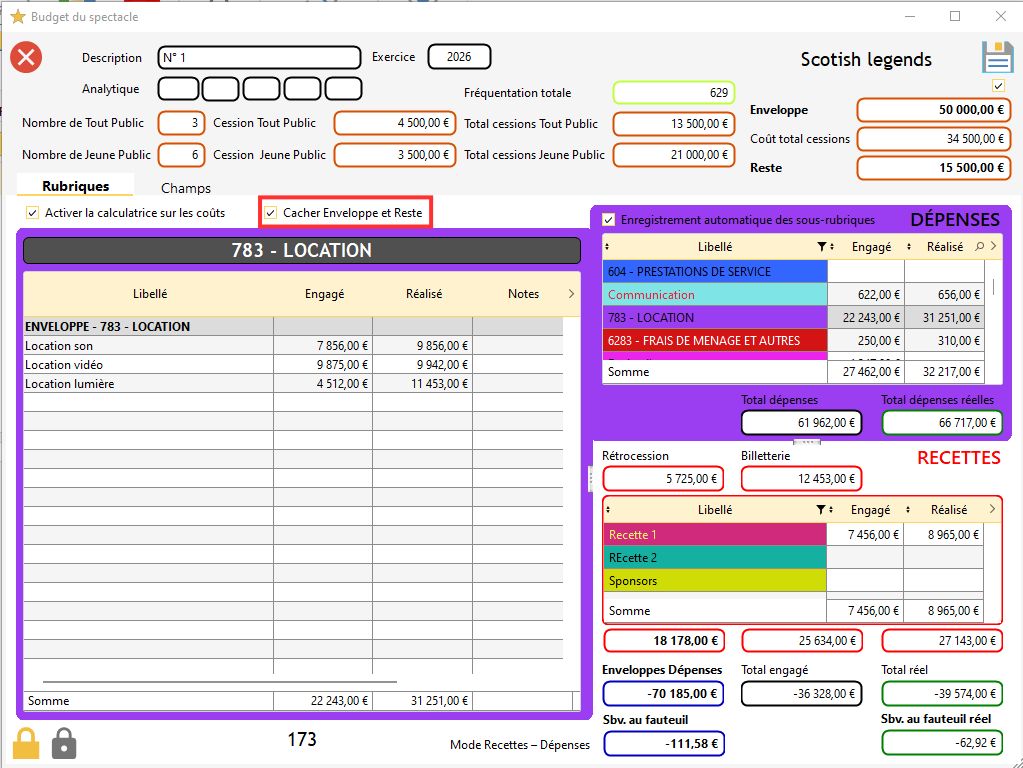
Masquer les enveloppes et reste des sous-rubriques :
1/ cochez l'option "
Les rubriques et sous-rubriques relatives aux prévisionnels et reste seront masquées. Seules resteront les rubriques et sous-rubriques relatives aux montants réels et engagés.
Créer le budget d'un spectacle
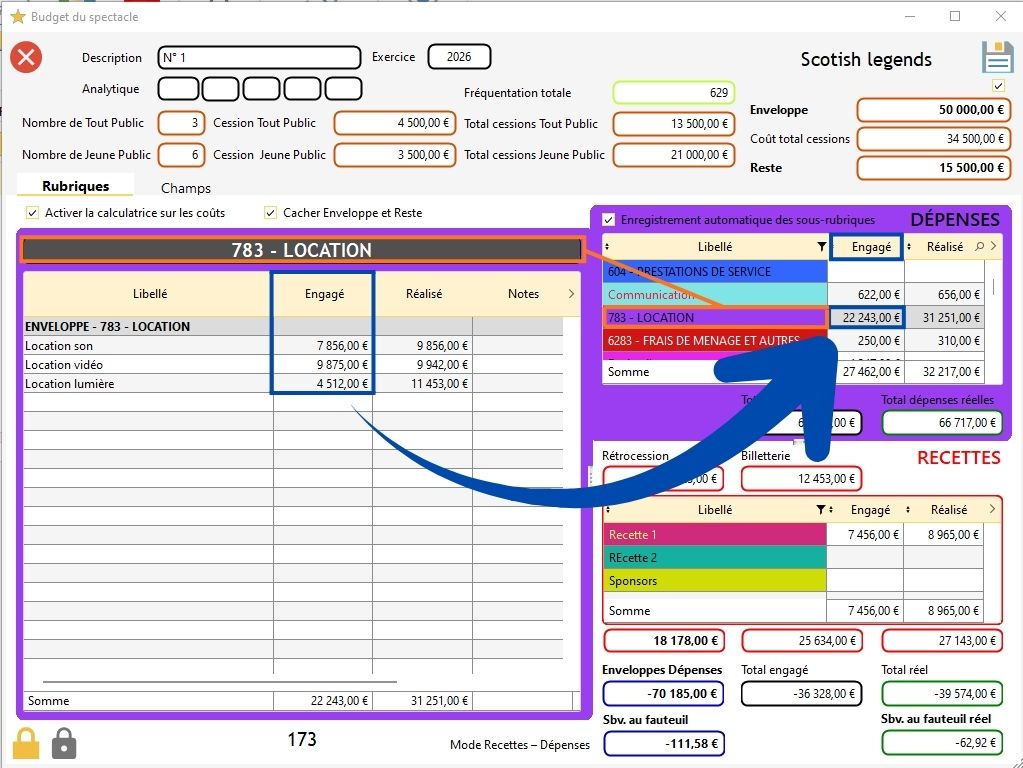
Les valeurs doivent être saisies dans la sous-rubrique de chaque rubrique générale. L'addition s'effectue automatiquement.
Saisir une valeur dans une sous-rubrique :
1/ cliquez sur la cellule correspondante et rentrer les valeurs. L'addition s'effectue automatiquement dans la rubrique générale
Les champs liés aux totaux
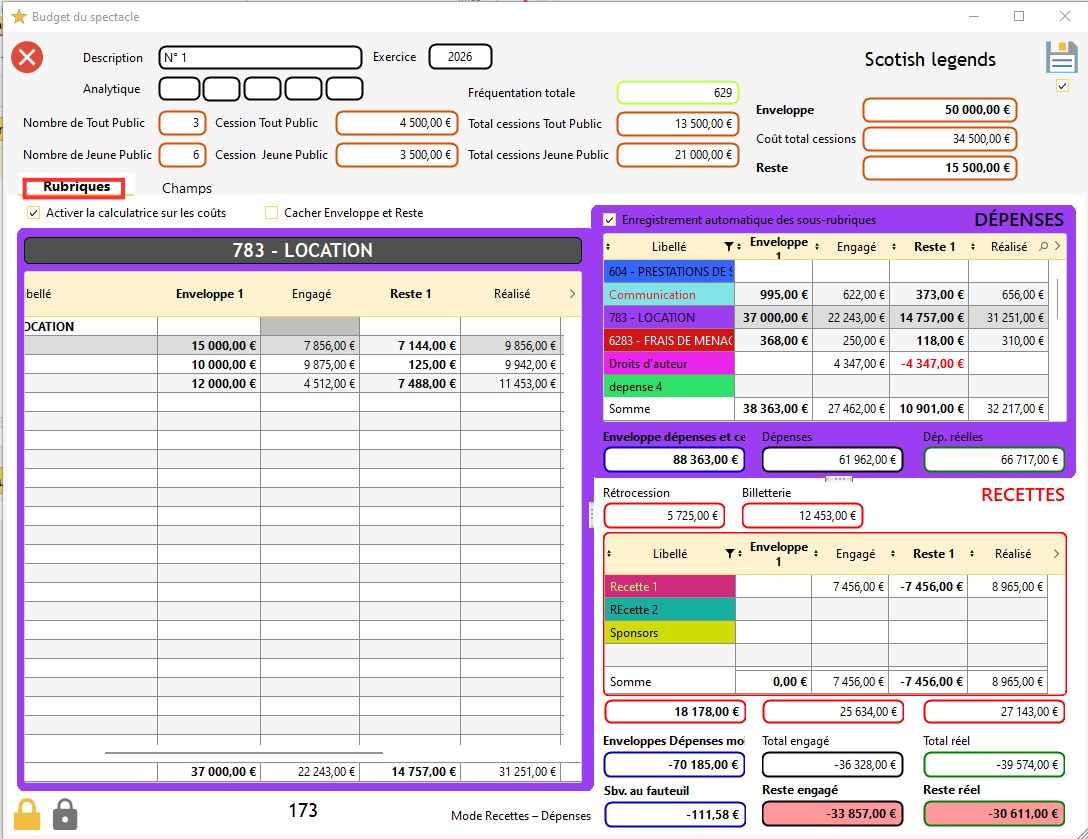
RégieSpectacle intègre des champs pouvant renseigner l'utilisateur sur des totaux liées aux enveloppes, aux dépenses, et aux recettes. Prenons par exemple ce budget :
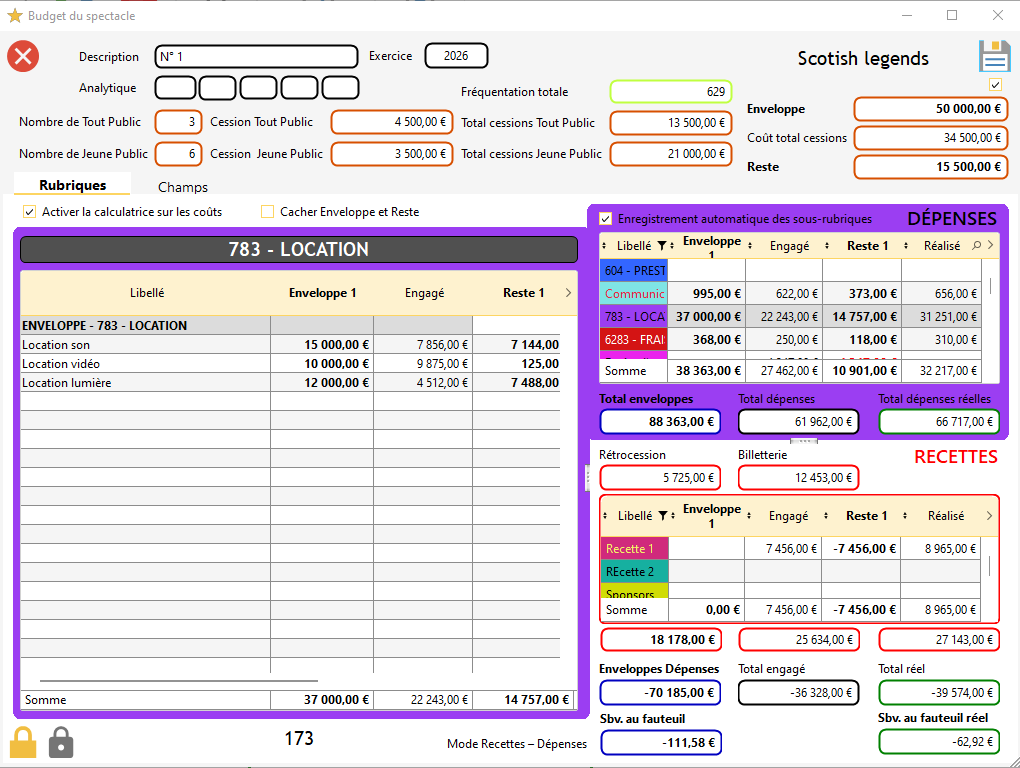
Les totaux liés aux dépenses
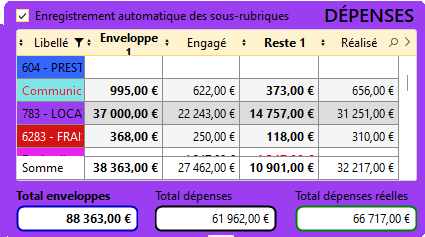
. Le champ "Total enveloppes" il est égal à la somme de toutes les enveloppes des rubriques générales et de l'enveloppe du coût de cessions.
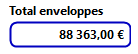
Info : ce champ peut être renommé dans la fenêtre de personnalisation des libellés.
Renommer le champ "Total enveloppes":
1/ Allez dans Fichier --> Options --> Divers
2/ Cliquez sur l'icône
3/ Allez dans l'onglet "Budget"
4/ Cliquez sur le carré à droite du libellé "Total enveloppes"
5/ Renommez le champ à votre convenance, puis cliquez sur "Modifier".
6/ Enfin, cliquez sur la disquette en haut à droite pour enregistrer.
. Le champ "Total dépenses": il est égal à la somme des montants renseignés dans la colonne "Engagé" de la table des rubriques générales, et du montant renseigné dans le champ "Coût total cessions".
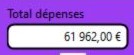
Info : ce champ peut être renommé dans la fenêtre de personnalisation des libellés.
Renommer le champ "Total dépenses":
1/ Allez dans Fichier --> Options --> Divers
2/ Cliquez sur l'icône
3/ Allez dans l'onglet "Budget"
4/ Cliquez sur le carré à droite du libellé "Total dépenses"
5/ Renommez le champ à votre convenance, puis cliquez sur "Modifier".
6/ Enfin, cliquez sur la disquette en haut à droite pour enregistrer.
. Le champ "Total dépenses réelles": il est égal à la somme des montants renseignés dans la colonne "Réalisé" de la table des rubriques générales, et du montant renseigné dans le champ "Coût total cessions".
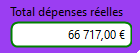
Info : ce champ peut être renommé dans la fenêtre de personnalisation des libellés.
Renommer le champ "Total dépenses réelles":
1/ Allez dans Fichier --> Options --> Divers
2/ Cliquez sur l'icône
3/ Allez dans l'onglet "Budget"
4/ Cliquez sur le carré à droite du libellé "Total dépenses réelles"
5/ Renommez le champ à votre convenance, puis cliquez sur "Modifier".
6/ Enfin, cliquez sur la disquette en haut à droite pour enregistrer.
Les totaux liés aux recettes
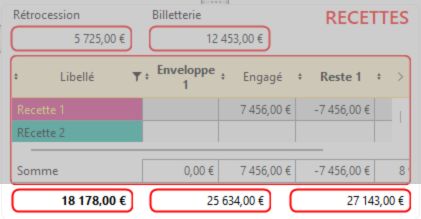
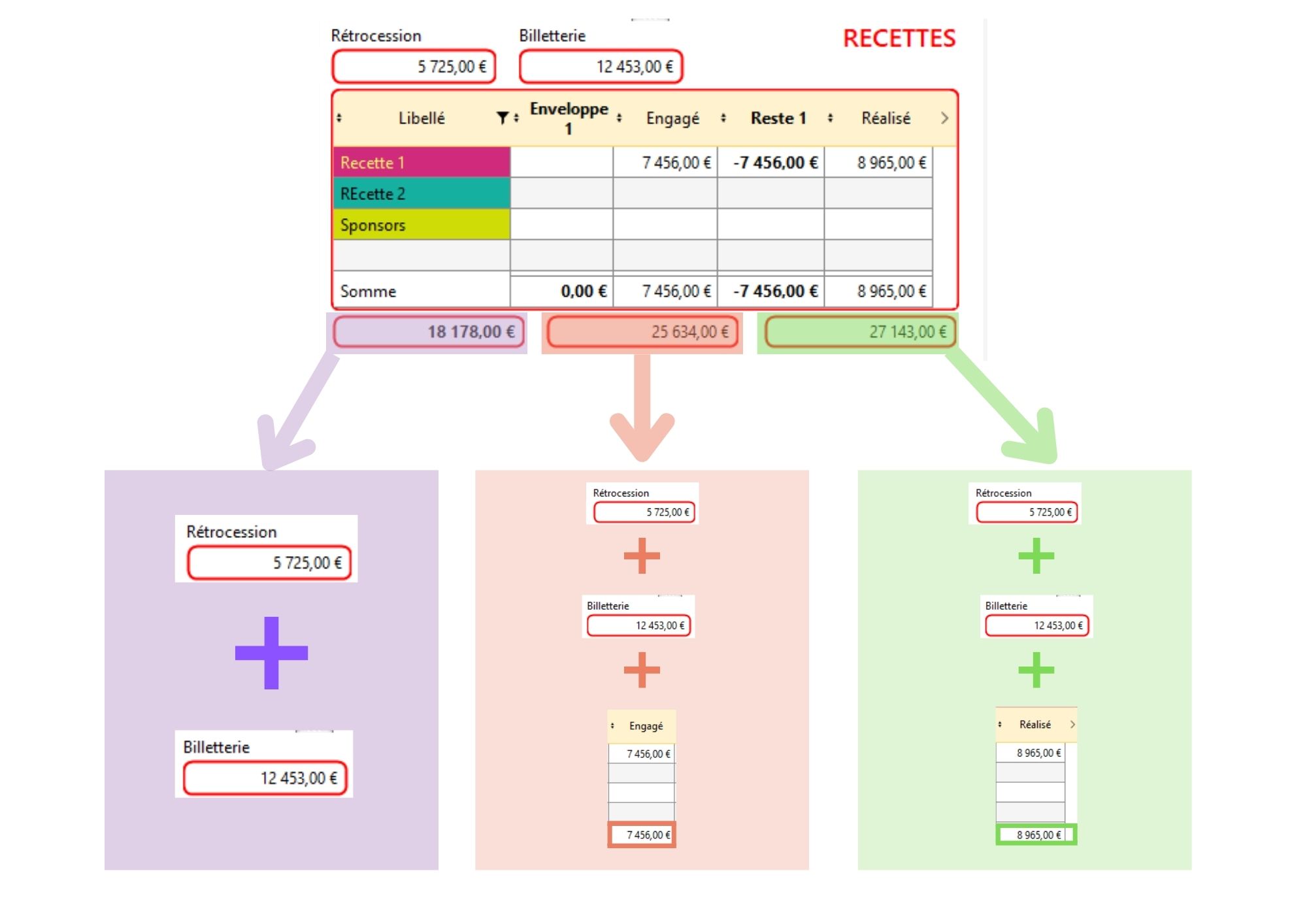
Sous la table dédiée aux rubriques générales, dans la partie recettes, trois champs présentent les totaux des recettes suivant des calculs bien précis :
Les totaux généraux
Dans RégieSpectacle, il est possible de calculer les totaux des budgets des spectacles suivant la formule "Dépenses - Recettes" et "Recettes - Dépenses".
Inverser ou non le calcul d'un budget :
1/ Allez dans "Fichier" dans la barre des menus, puis cliquez sur "Options".
2/ Allez dans l'onglet "BDC / Budget".
3/ Dans l'encart "Budgets" :
. Si vous ne cochez pas la coche  , les calculs des totaux dans le budget du spectacle sous l'encart dédiée aux recettes se font suivant la formule "Dépenses - Recettes".
. Si vous cochez la coche  , les calculs des totaux dans le budget du spectacle sous l'encart dédiée aux recettes se font suivant la formule "Recettes - Dépenses".
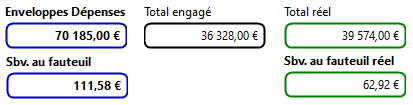
. Le champ "Enveloppes Dépenses - Enveloppes Recettes": il est égal à la différence entre le montant renseigné dans le champ "Total enveloppe" et de la somme de toutes recettes dans la table des recettes.
Attention : Si dans les options des budgets, la coche "Calcul du budget inversé" est coché, alors la formule de ce champ est inversé. Ainsi, le champ "Enveloppes Dépenses - Enveloppes Recettes" sera égal à la différence entre la valeur de toutes les recettes dans la table des recettes et le montant renseigné dans le champ "Total enveloppe".
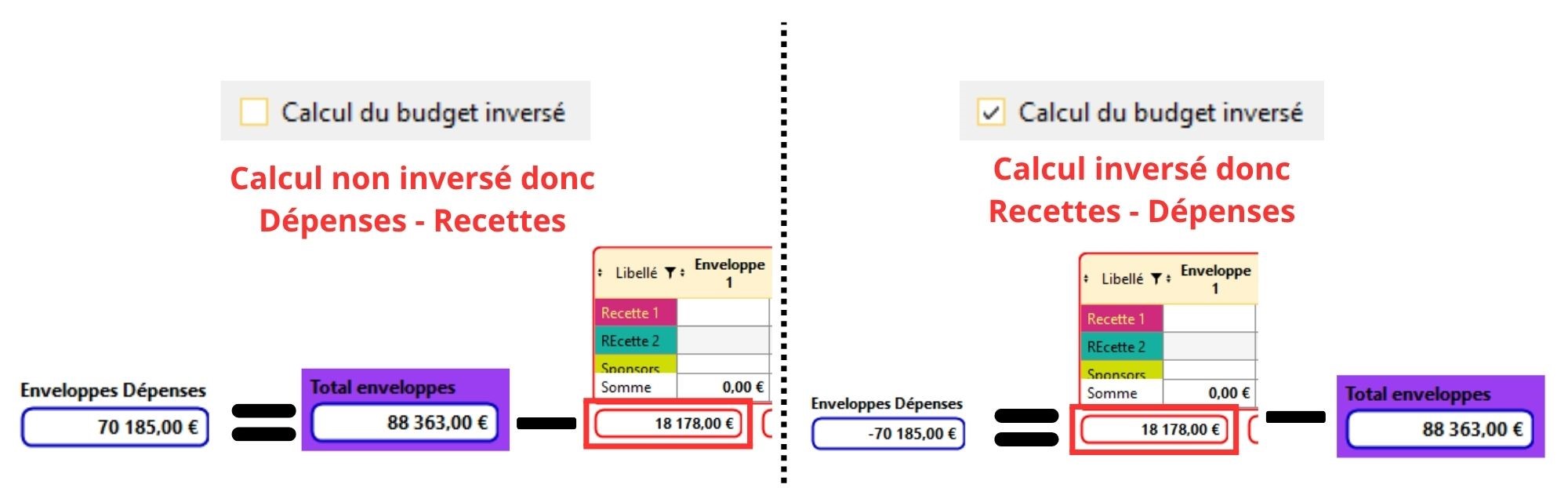
Info : ce champ peut être renommé dans la fenêtre de personnalisation des libellés.
Renommer le champ "Enveloppe Dépenses - Enveloppes recettes":
1/ Allez dans Fichier --> Options --> Divers
2/ Cliquez sur l'icône
3/ Allez dans l'onglet "Budget"
4/ Cliquez sur le carré à droite du libellé "Enveloppe Dépenses - Enveloppes recettes"
5/ Renommez le champ à votre convenance, puis cliquez sur "Modifier".
6/ Enfin, cliquez sur la disquette en haut à droite pour enregistrer.
. Le champ "Total engagé" 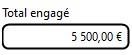 : il est égal à la différence entre le montant renseigné dans le champ "Total dépenses" et la somme de toutes les recettes (colonne "Engagé") de la table des recettes.
Attention : Si dans les options des budgets, la coche "Calcul du budget inversé" est coché, alors la formule de ce champ est inversé. Ainsi, le champ "Total engagé" sera égal à la différence entre la valeur de toutes des recettes dans la colonne "Engagé" et le montant renseigné dans le champ "Total dépenses".
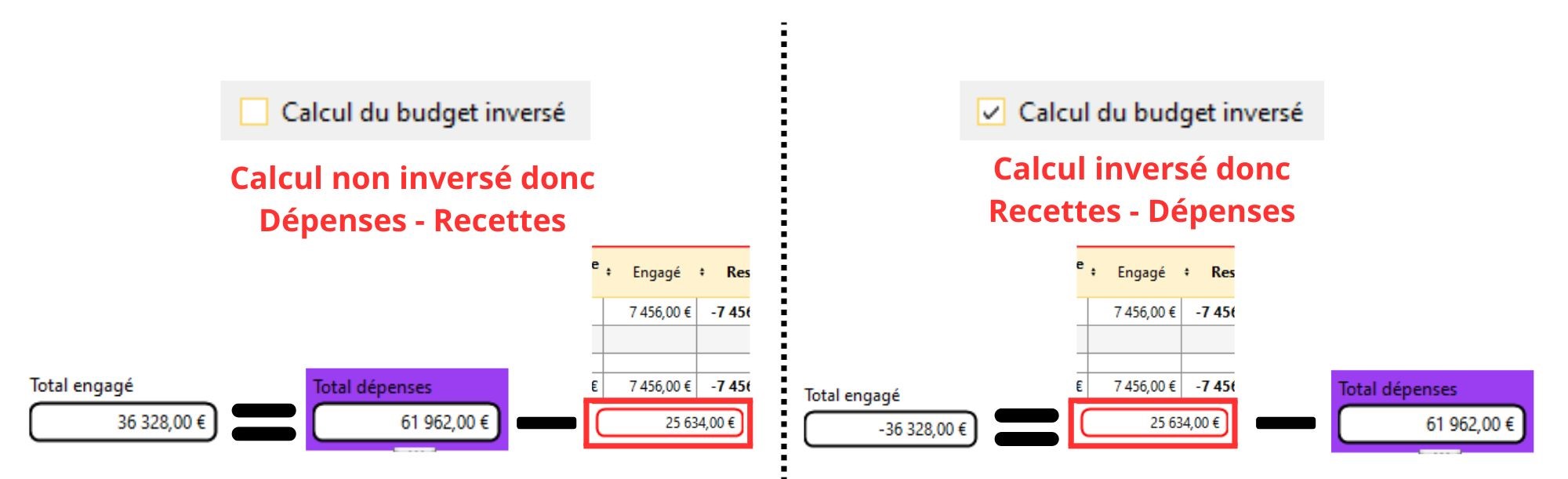
Info : ce champ peut être renommé dans la fenêtre de personnalisation des libellés.
Renommer le champ "Total engagé":
1/ Allez dans Fichier --> Options --> Divers
2/ Cliquez sur l'icône
3/ Allez dans l'onglet "Budget"
4/ Cliquez sur le carré à droite du libellé "Total engagé"
5/ Renommez le champ à votre convenance, puis cliquez sur "Modifier".
6/ Enfin, cliquez sur la disquette en haut à droite pour enregistrer.
. Le champ "Total réel" 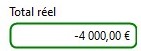 : il est égal à la différence entre le montant renseigné dans le champ "Total dépenses réelles" et la somme de toutes les recettes (colonne "Engagé") de la table des recettes.
Attention : Si dans les options des budgets, la coche "Calcul du budget inversé" est coché, alors la formule de ce champ est inversé. Ainsi, le champ "Total réel" sera égal à la différence entre la valeur de toutes des recettes dans la colonne "Réalisé" et le montant renseigné dans le champ "Réalisé".
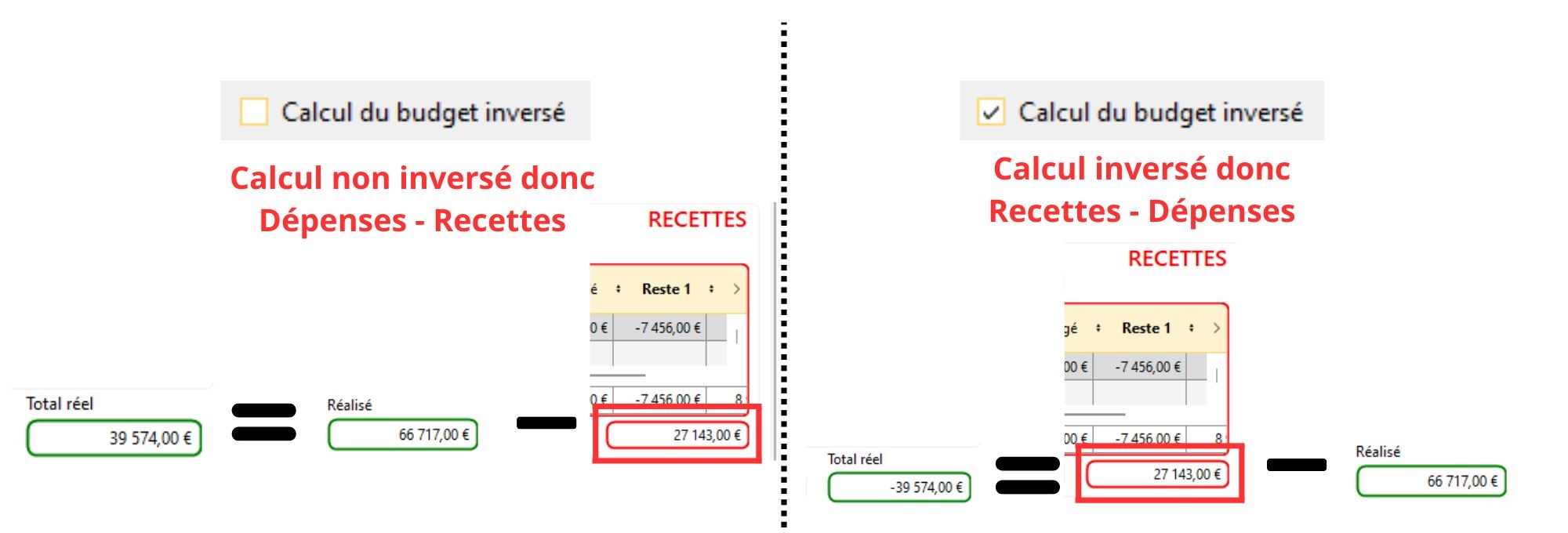
Info : ce champ peut être renommé dans la fenêtre de personnalisation des libellés.
Renommer le champ "Total réel":
1/ Allez dans Fichier --> Options --> Divers
2/ Cliquez sur l'icône
3/ Allez dans l'onglet "Budget"
4/ Cliquez sur le carré à droite du libellé "Total réel"
5/ Renommez le champ à votre convenance, puis cliquez sur "Modifier".
6/ Enfin, cliquez sur la disquette en haut à droite pour enregistrer.
. Le champ "Reste engagé" : il est égal à la différence entre le montant renseigné dans le champ "Enveloppes Dépenses - Enveloppes Recettes" et le montant renseigné dans le champ "Total engagé".
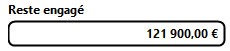
Info : ce champ peut être renommé dans la fenêtre de personnalisation des libellés.
Renommer le champ "Reste engagé":
1/ Allez dans Fichier --> Options --> Divers
2/ Cliquez sur l'icône
3/ Allez dans l'onglet "Budget"
4/ Cliquez sur le carré à droite du libellé "Reste engagé"
5/ Renommez le champ à votre convenance, puis cliquez sur "Modifier".
6/ Enfin, cliquez sur la disquette en haut à droite pour enregistrer.
Info : ce champ peut être masqué.
Masquer le champ "Reste engagé":
1/ Allez dans Fichier --> Options --> Divers
2/ Cliquez sur l'icône
3/ Allez dans l'onglet "Budget"
4/ Cliquez sur la coche "Cacher Reste engagé".
5/ Enfin, cliquez sur la disquette en haut à droite pour enregistrer.
. Le champ "Reste réel" : il est égal à la différence entre le montant renseigné dans le champ "Enveloppes Dépenses - Enveloppes Recettes" et le montant renseigné dans le champ "Total réel".
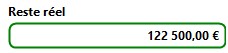
Info : ce champ peut être renommé dans la fenêtre de personnalisation des libellés.
Renommer le champ "Reste réel":
1/ Allez dans Fichier --> Options --> Divers
2/ Cliquez sur l'icône
3/ Allez dans l'onglet "Budget"
4/ Cliquez sur le carré à droite du libellé "Reste réel"
5/ Renommez le champ à votre convenance, puis cliquez sur "Modifier".
6/ Enfin, cliquez sur la disquette en haut à droite pour enregistrer.
Info : ce champ peut être masqué.
Masquer le champ "Reste réel":
1/ Allez dans Fichier --> Options --> Divers
2/ Cliquez sur l'icône
3/ Allez dans l'onglet "Budget"
4/ Cliquez sur la coche "Cacher Reste réel".
5/ Enfin, cliquez sur la disquette en haut à droite pour enregistrer.
. Le champ "Sbv. au fauteuil" : Il ne peut être caché ni renommé. Il est égal au quotient entre la valeur dans le champ "Enveloppe Dépenses - Enveloppe Recettes" et la valeur du champ "Fréquentation totale".
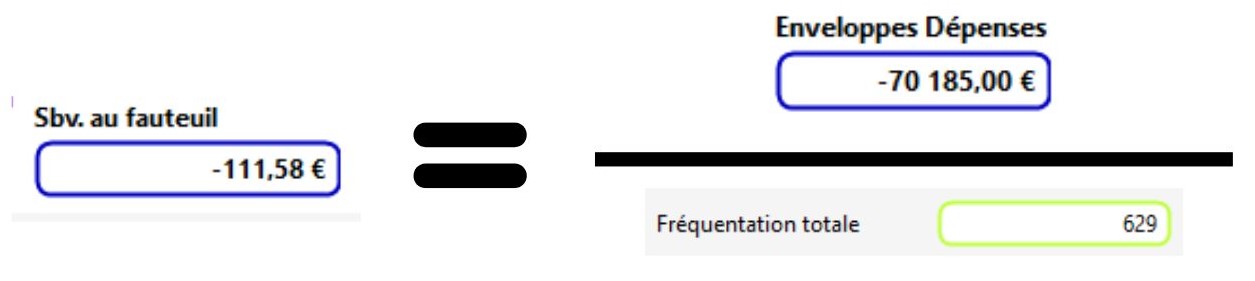
Enregistrement des données dans les cellules
Dans cette version du budget, l'enregistrement des données que vous renseignez dans les cellules peut se faire de deux manières différentes :
. Lorsque vous renseignez une donnée dans une cellule et que vous changez de rubrique générale dans le budget du spectacle, un message apparaît vous proposant d'enregistrer les données liées à la rubrique générale.
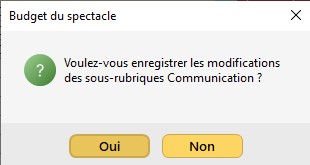
Si vous cliquez sur "Oui", les données seront enregistrées. Si vous cliquez sur "Non", elles ne le seront pas.
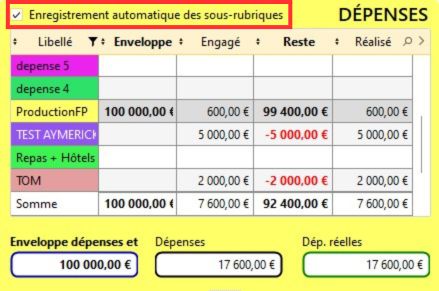
Info : Une coche présente au dessus de la table des dépenses vous permet d'enregistrer automatiquement les données que vous renseignez dans les sous-rubriques du budget dès que vous sélectionnez une autre rubrique générale en suivant. Ainsi, vous n'aurez plus le message d'enregistrement à chaque fois que vous changerez de rubrique générale.
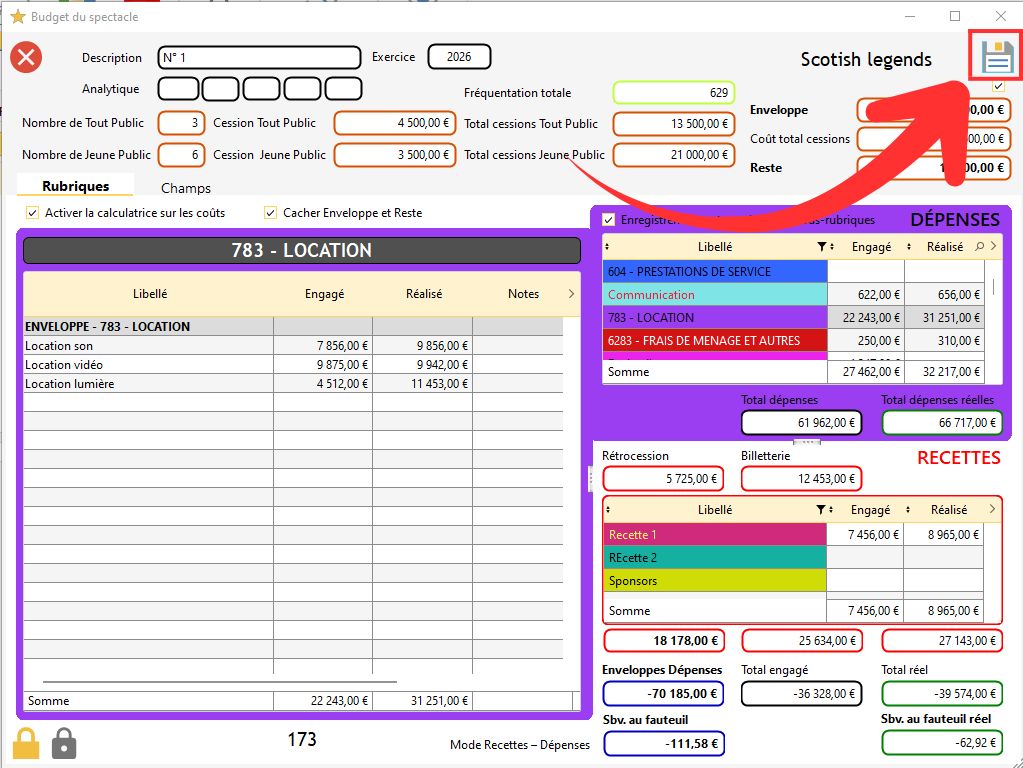
. Lorsque vous cliquez sur la disquette en haut à droite de la fenêtre du budget du spectacle.
Calculatrice
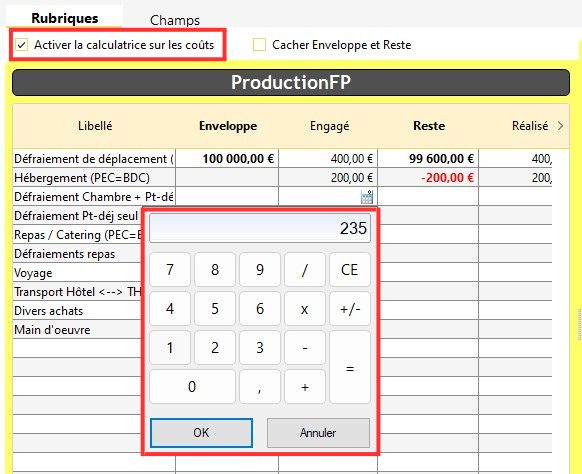
Activer la calculatrice
1/ cochez l'option "Activer la calculatrice"
Info : s'il y a déjà un chiffre dans la case, la calculatrice le garde en mémoire pour faciliter le calcul pour l'utilisateur. Cela permet d'ajouter un nouveau montant sans avoir à supprimer l'ancien.
Note
Une colonne "Note" complète les sous-rubriques. Il est possible d'apporter des commentaires sur chacune des sous-rubriques.
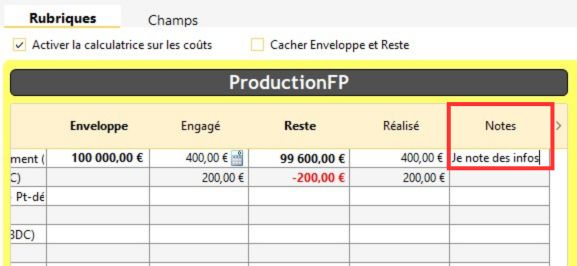
Info : Chaque cellule "Note" est limité à 50 caractères.
Verrouillage et déverrouillage d'une valeur dans le budget d'un spectacle
Verrouiller une valeur d'un budget de spectacle :
1/ Dans le budget d'un spectacle, sélectionnez la rubrique générale dans laquelle se trouve la valeur d'une sous-rubrique que vous voulez verrouiller.
2/ Faites un clic droit sur la valeur que vous souhaitez verrouiller.
3/ Cliquez sur 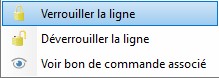
4/ Saisissez le login et le mot de passe de votre signature électronique (Pour plus d'informations sur les signatures électroniques ou éditeur de login, voir chapitre "L'éditeur de login")
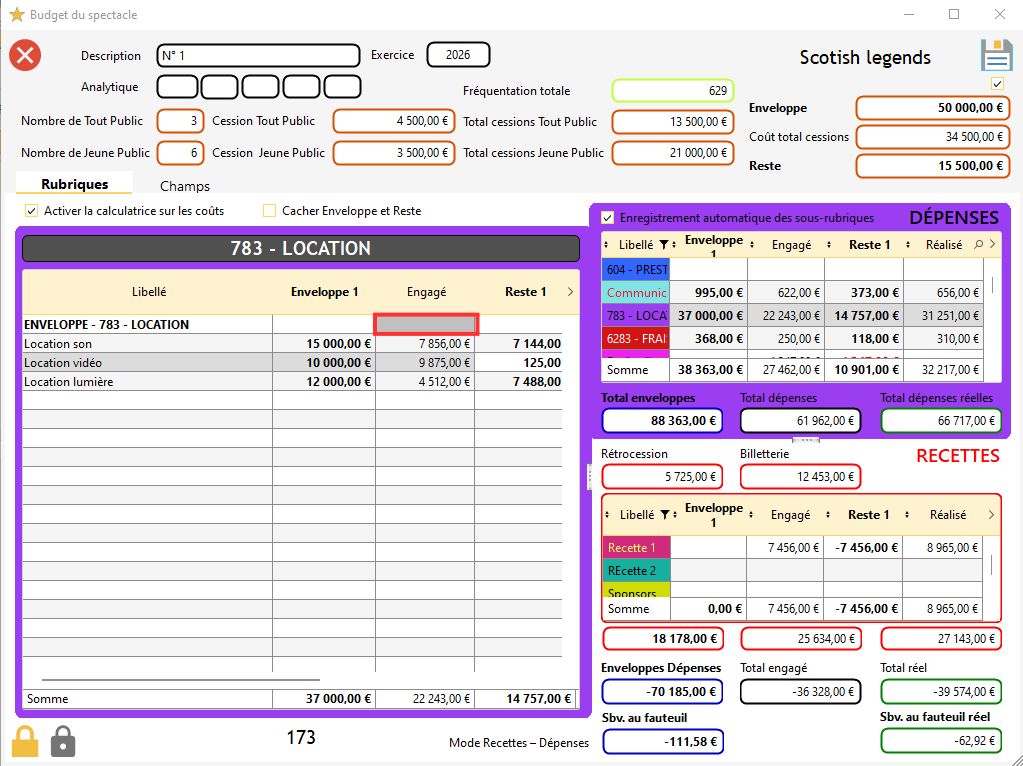
Info : si dans un budget, une valeur est verrouillée, elle apparaîtra en gras.
Info : dans le budget d'un spectacle, vous avez la possibilité de verrouiller une case sans qu'il y ait de valeur dans cette case (dans ce cas, la valeur est de zéro). Si vous verrouillez une case sans qu'il y ait une valeur indiquée dessus, elle se colorera en gris.
Déverrouillage d'une valeur d'un budget de spectacle :
1/ Dans le budget d'un spectacle, sélectionnez la rubrique générale dans laquelle se trouve la valeur d'une sous-rubrique que vous voulez déverrouiller.
2/ Faites un clic droit sur la valeur que vous souhaitez déverrouiller.
3/ Cliquez sur 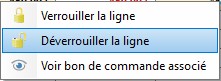
4/ Saisissez le login et le mot de passe de votre signature électronique (Pour plus d'informations sur les signatures électroniques ou éditeur de login, voir chapitre "L'éditeur de login"). La valeur est déverrouillée.
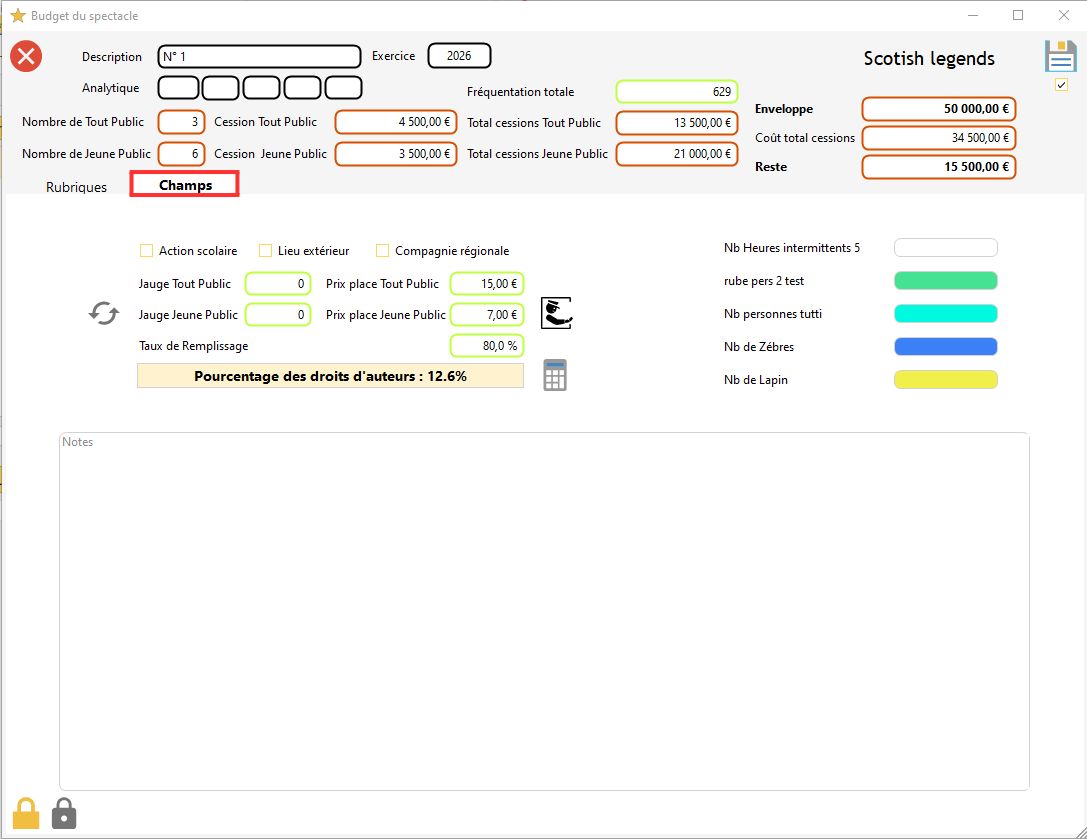
Les informations générales du budget d'un évènement/activité
Afficher les informations générales du budget :
1/ Cliquez sur l'onglet "Champs" dans la fenêtre du budget :
Masquer les informations générales du budget :
1/ Cliquez sur l'onglet "Rubriques" dans la fenêtre du budget :
Calculer la recette billetterie
1/ cliquez sur  pour saisir les valeurs par défaut
2/ remplissez les valeurs puis cliquez sur 
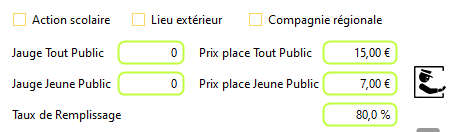
Info :Le résultat est saisi dans le champ "Billetterie".
Info :Le calcul utilisé pour mesurer la recette de la billetterie est le suivant : ( ( ( Nb de représentations X Jauge ) / 100 ) X Taux de remplissage ) X Prix moyen d'une place.
Calculer les droits d'auteurs
Info : le calcul des droits d'auteur se fait suivant la formule suivante : *
(Pourcentage des droits d'auteur X la valeur la plus haute entre la valeur du champ "Billetterie" et la valeur du champ"Coût total cessions") / 100.
1/ cliquez sur  pour calculer les droits d'auteurs
2/ choisissez la rubrique générale puis la sous-rubrique sur laquelle est affectée le calcul

Info : Pensez à cliquer sur  pour enregistrer vos modifications.
La personnalisation des rubriques et sous-rubriques
Il est possible de personnaliser :
- le libellé des rubriques générales
- la couleur des rubriques générales
- le nombre de sous-rubriques
- le libellé des sous-rubriques
Info : Voir le chapitre "Paramétrage version 3 (nouvelle version) du budget du spectacle"
Le renseignement des critères analytiques dans le budget du spectacle
Pour chaque budget, vous pouvez renseigner les critères analytiques qui seront liés à ce budget.
Info : Un cinquième critère analytique a été ajouté sur les budgets des spectacles pour développer leur arborescence comptable.
Les sous-rubriques
Chaque sous-rubrique peut être verrouillée indépendamment des autres.Toute la ligne sera verrouillée : l'enveloppe, le coût et le reste.
Verrouiller une sous-rubrique
1/ Sélectionnez la ligne concernée.
2/ Faites un clic droit et choisissez "Verrouiller la ligne".
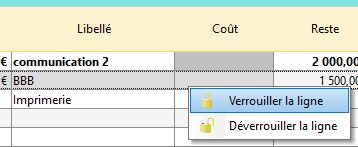
3/ Entrez une signature.
La ligne est verrouillée et seule la personne qui a verrouillé la ligne pourra la déverrouiller.
Info : Une ligne verrouillée apparaît en caractères gras.
Les enveloppes (rubriques)
Verrouiller une enveloppe (rubrique)
1/ sélectionner une enveloppe en cliquant un de ses champs
2/ cliquez sur le cadenas argenté
2/ entrez une signature.
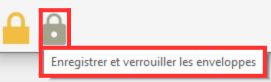
L'enveloppe (rubrique) est verrouillée et seule la personne qui l'a verrouillé pourra la déverrouiller.
Le budget de l'évènement/activité
Verrouiller le budget
1/ cliquez sur le cadenas doré
2/ entrez une signature.
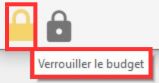
Le budget est verrouillée et seule la personne qui l'a verrouillé pourra le déverrouiller.
Déverrouiller le budget :
1/ faites un clic droit sur le cadenas doré.
2/ cliquez sur "Retirer la signature".
3/ saisissez votre login puis votre mot de passe.
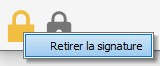
Seule la personne qui l'a verrouillé pourra le déverrouiller.
Créé avec HelpNDoc Personal Edition: Créer facilement des fichiers Qt Help