Onglet "Taux par périodes"
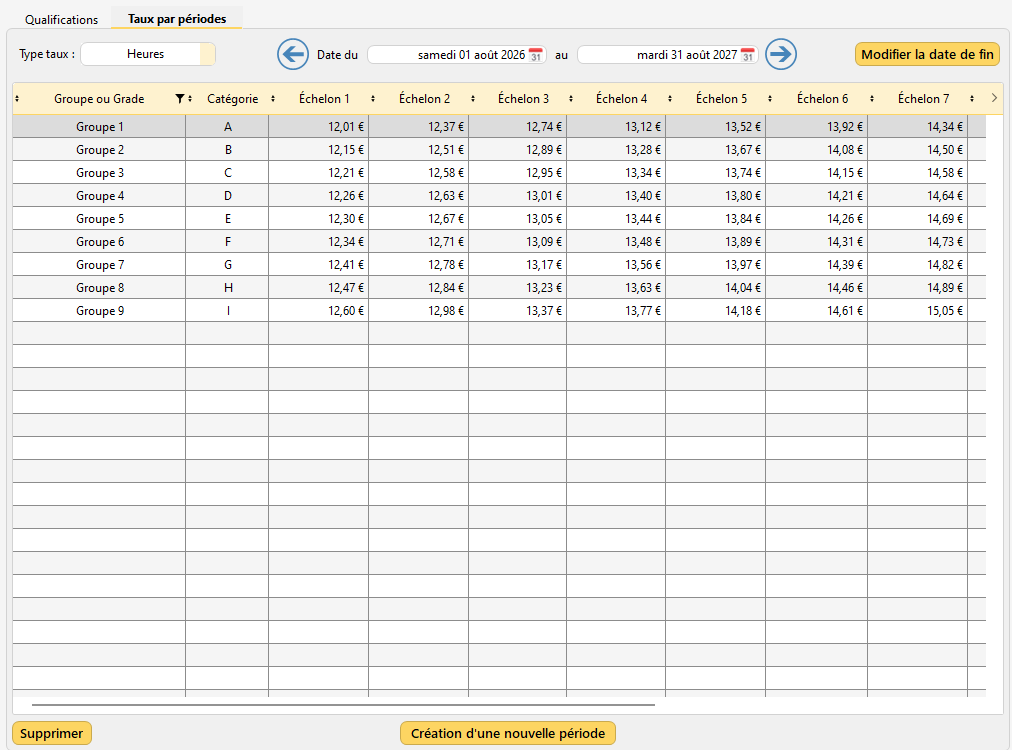
 Cet onglet sert à renseigner des taux horaires, journaliers ou mensuels sur des périodes, suivant des catégories et des échelons particuliers. Ainsi, si dans la fiche d'un personnel (Onglet "Informations 2/2"), on renseigne correctement la catégorie et l'échelon du personnel, RégieSpectacle prendra alors en compte le taux du personnel en fonction de sa catégorie et de son échelon suivant sa période d'embauche.
Paramétrage
Pour utiliser cet outil, il vous faudra :
. avoir le droit 
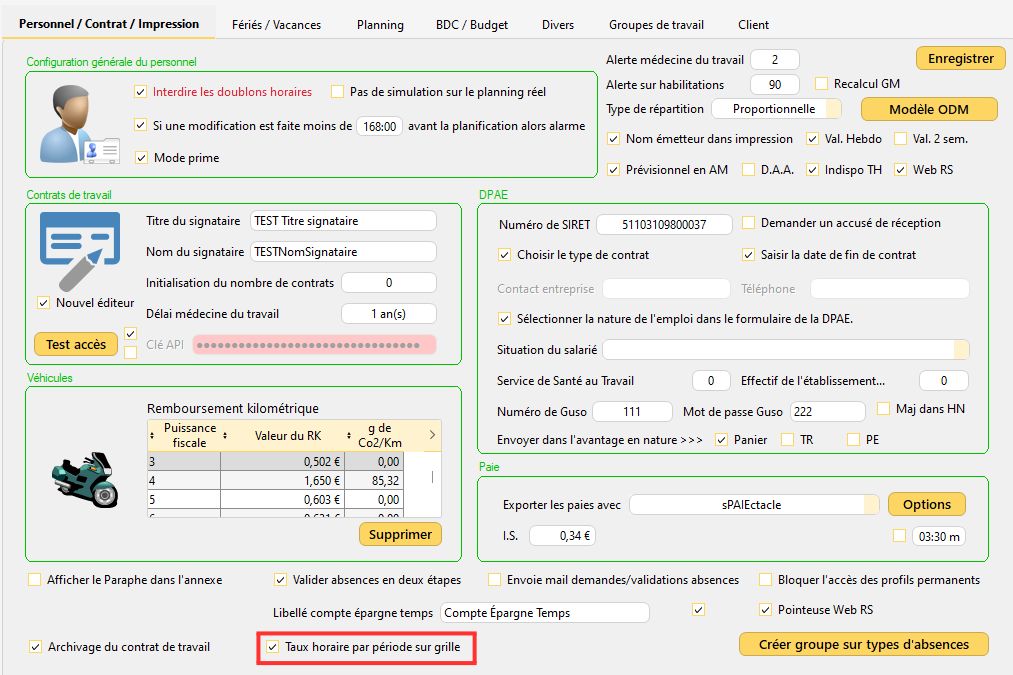
. avoir coché l'option générale "Taux horaire par période sur grille". On retrouve cette option en allant dans Fichier --> Options --> Personnel / Contrat / Impression.
Utilisation
Créer pour la première fois une nouvelle période avec des taux spécifiques :
1/ Dans le volet déroulant "Type taux", sélectionnez si votre période concerne le renseignement de taux horaires, journaliers ou mensuels.

2/ Renseignez dans les champs de dates au dessus de la grille les dates de début et de fin de la période durant laquelle les taux vont s'appliquer.

3/ Cliquez sur le bouton 
Info : Directement, la grille se remplit avec des lettres désignant lignes par lignes les 9 catégories, et colonnes par colonnes, les 12 échelons.
4/ Remplissez directement dans la grille les taux en fonction des catégories et des échelons en faisant un double clic dans les cases correspondantes.
Créer une nouvelle période à partir d'une période déjà existante :
1/ A l'aide des sélecteur de dates, placez vous sur la dernière période qui a été créée.

2/ Cliquez sur le bouton
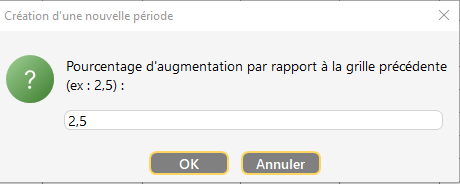
3/ Renseignez le pourcentage d'augmentation de la grille des taux horaires sur la période suivante (Exemple : 2,5) puis cliquez sur "Ok"
Info, une nouvelle grille se créé alors avec les taux ajustés en fonction du pourcentage renseigné, sur une période définit par défaut par RS de deux ans.
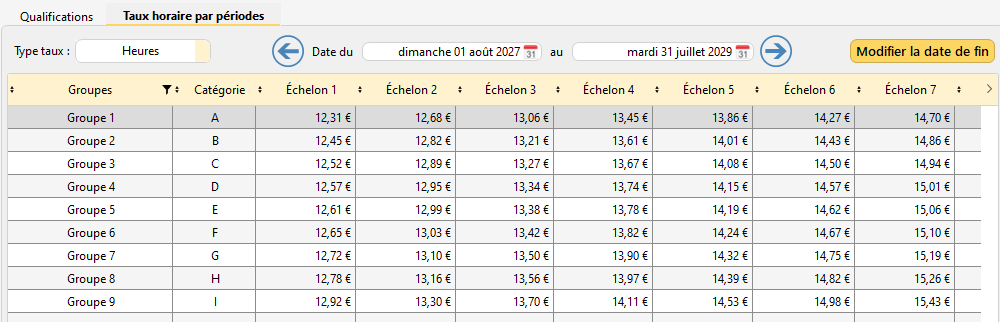
Important : Il ne peut y avoir de trous dans la création des périodes.
Exemple : Si vous créez une période entre le 1er septembre 2026 et le 31 août 2027, et que vous créez une nouvelle période en suivant, la période suivante se déroulera forcément à partir du 1er septembre 2027 et ne pourra pas se dérouler sur une date ultérieure.
Modifier les taux affichés sur une période :
1/ Faites un double clic dans la case du taux à modifier, et modifiez la valeur.
Modifier la date de fin d'une période :
1/ A l'aide du sélecteur de dates, sélectionnez la dernière période qui a été créée.
2/ Cliquez sur le bouton 
Info : une fenêtre apparaît vous permettant de modifier la date de fin de votre période.
3/ Modifiez la date de fin de la période en cliquant sur le mini calendrier, puis, cliquez sur "Valider"
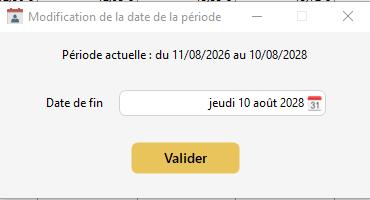
Info : La date de fin de la période est modifiée.
Supprimer une période :
1/ A l'aide du sélecteur, sélectionnez la période que vous souhaitez supprimer.
2/ Cliquez sur le bouton 
Info : un message apparaît vous demandant confirmation pour la suppression de la période.
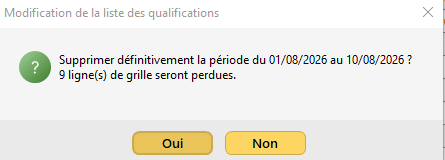
3/ Cliquez sur "Oui".
Info : La période est supprimée.
Informations dans la fiche des personnels
Pour que les taux renseignés dans ces périodes s'appliquent correctement, il faut obligatoirement que la Catégorie du personnel, ainsi que son Echelon soient renseignés dans la fiche du personnel en question.
Renseigner la catégorie et l'échelon d'un personnel :
1/ Dans la nouvelle barre d'outils, allez dans l'outil "Equipes". 
2/ Dans la table des personnels, sélectionnez le personnel pour lequel vous souhaitez renseigner cette information, puis cliquez en bas à droite sur le bouton 
3/ Dans la fiche du personnel, allez dans l'onglet "Informations 2/2" et renseignez la catégorie et l'échelon respectivement dans les champs "Catégorie" et "Echelon".
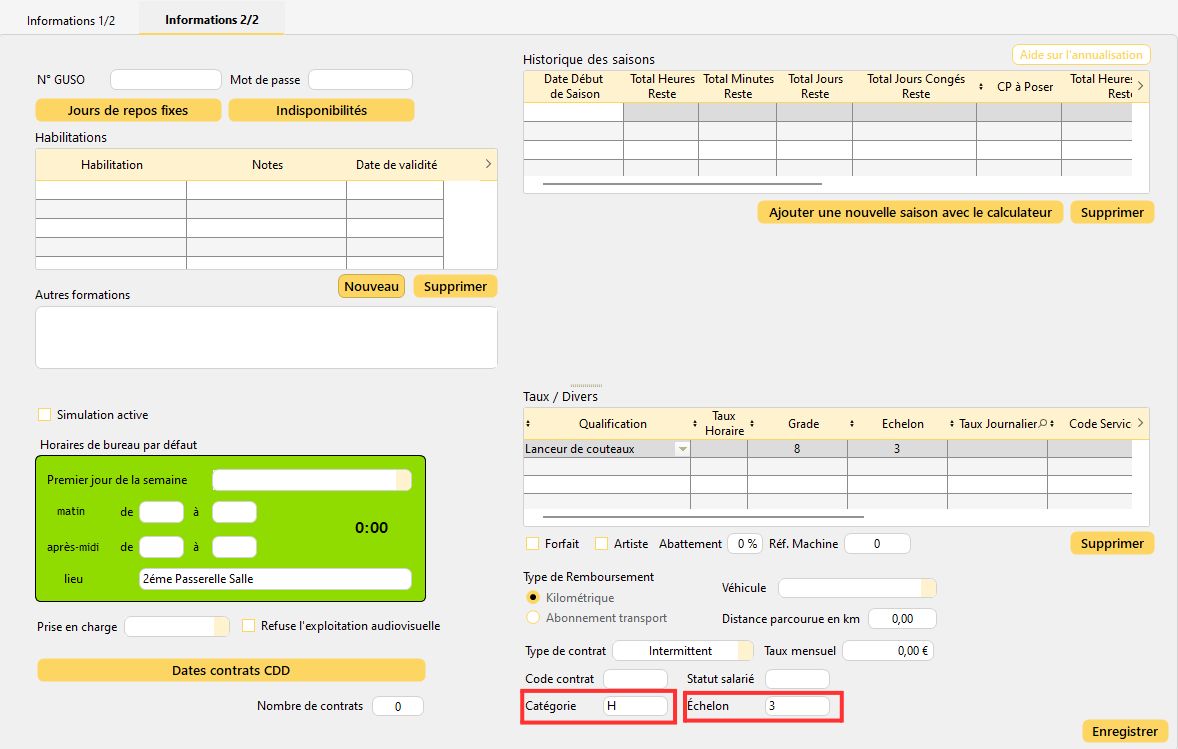
4/ Cliquez sur le bouton  en bas à droite.
Ordre d'importance des taux horaires dans RégieSpectacle
Dans RégieSpectacle, suivant le système que vous utilisez, il y a un ordre d'importance du renseignement d'un taux horaire d'un personnel.
Créé avec HelpNDoc Personal Edition: Produire facilement des livres électroniques Kindle