Article 2 - Créer un organigramme
C'est un des documents éditable sur RégieSpectacle : l'organigramme. Ce document établit la hiérarchie entre un groupe de personnels. Etablir ce document constitue une petite procédure en soi. Il est donc important d'en comprendre la logique, afin d'éditer au mieux ce document.
ETAPE 1 - Faire un schéma de l'organigramme
Dans cette première étape, il s'agira d'établir un schéma de l'organigramme en dehors de RégieSpectacle. Il convient donc d'établir la hiérarchie entre les personnels, étage par étage. Le mieux est de construire votre organigramme, sur la base d'une hiérarchie pyramidale, en commençant Nous allons citer un exemple pour que cet article soit le plus pertinent possible :
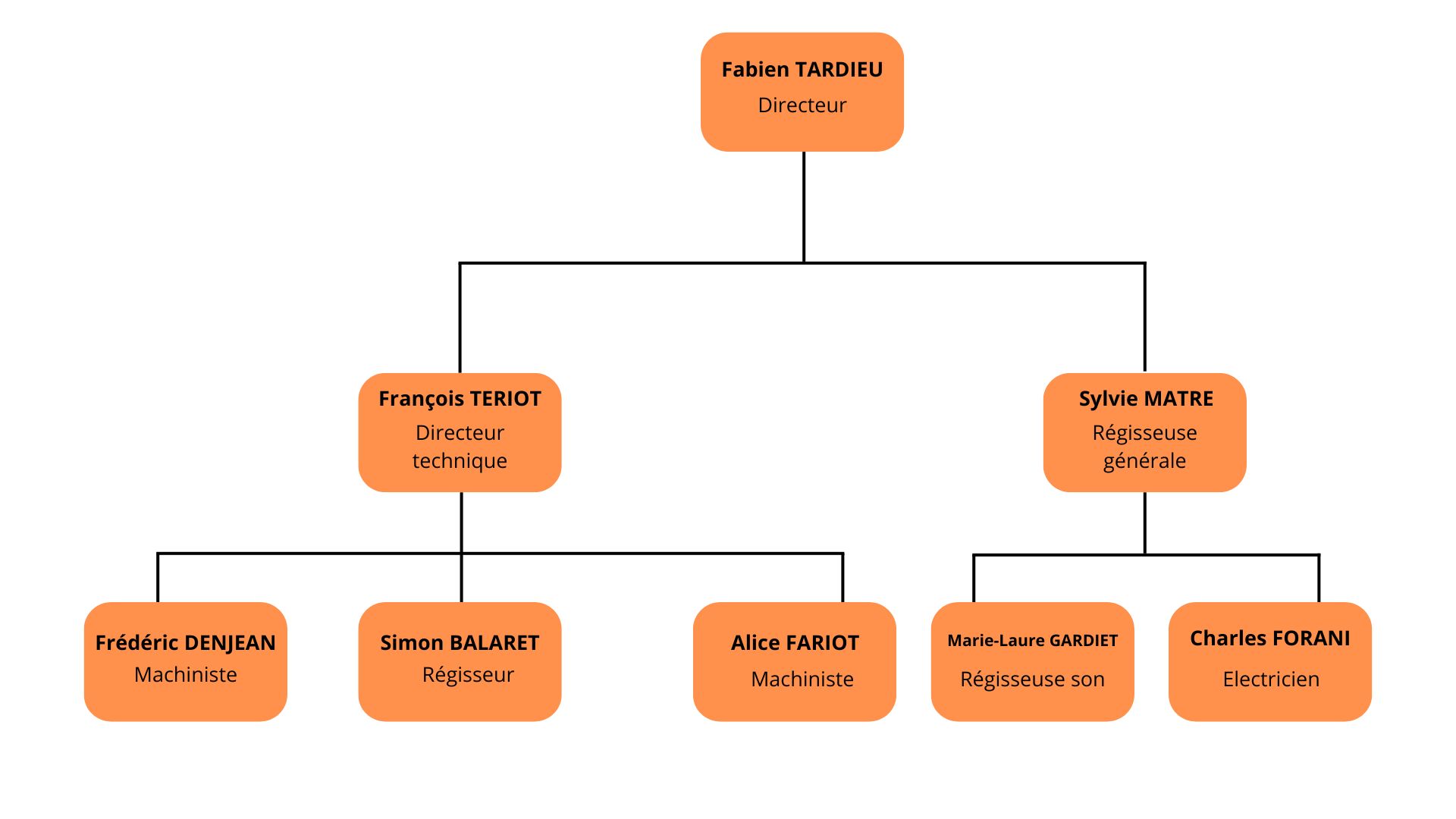
Voici donc le document que l'on doit éditer sur RégieSpectacle. Cet organigramme stipule que :
. François TERIOT est responsable de Frédéric DENJEAN, Simon BALARET et de Alice FARIOT.
. Sylvie MATRE est responsable de Marie-Laure GARDIET et de Charles FORANI.
. Fabien TARDIEU est responsable de François TERIOT et de Sylvie MATRE.
ETAPE 2 - Voir si les personnels concernés par l'organigramme ont bien une fiche personnel à leur nom dans RégieSpectacle
Pour voir si les personnels ont bien une fiche personnel dans RégieSpectacle, il faut passer par l'outil "Équipes" (aussi nommé "Personnel de la structure"). 

On retrouve cet outil dans l'onglet "Personnel" de la barre des menus (quand on est sur la nouvelle barre d'outils). Si on est sur l'ancienne barre d'outils, cet outil est appelé "Le Personnel de la Structure" et est symbolisé par cet icône : 
En ouvrant cet outil, on tombe sur une grande table, référençant toutes les fiches personnels référencées dans votre base RégieSpectacle. Avant de vérifier si les fiches personnels existent bien, vérifiez que dans le volet déroulant "Groupe" en haut à gauche soit affichée la mention "Voir tout le personnel".

A l'aide des colonnes "Initiales", "Prénom" et "Nom", vous allez pouvoir constater d'un seul coup d’œil si les personnels ont bien une fiche. Au niveau des entêtes des colonnes de cette table, vous pouvez remarquer la présence d'entonnoirs noirs qui permettent de rechercher des fiches suivant des critères spécifiques. Cliquez sur l'entonnoir, et recherchez les fiches en fonction de leur nom dans la table.
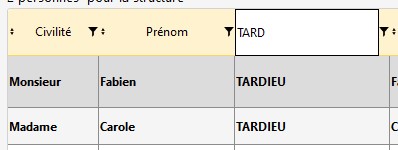
Directement, dans la table s'affichent le ou les personnels suivant vos requêtes renseignées dans la table.
ETAPE 3 - Créer un groupe avec tous les personnels concernés par l'organigramme
Créer un groupe :
1/ Sélectionnez le groupe "Voir tout le personnel".
On crée un groupe à partir de l'ensemble.
2/ Sélectionnez dans la liste les personnes qui composeront votre groupe.
3/ Cliquez sur  à côté du volet déroulant "Groupes"
4/ Nommez votre groupe.
5/ Choisissez le type de votre groupe :
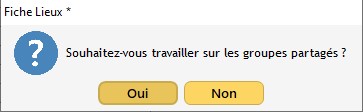
Si vous répondez non : votre groupe ne sera visible et modifiable que par vous-même (un groupe local)
Si vous répondez oui : votre groupe sera partagé avec votre groupe de travail ou tous les groupes de travail (un groupe partagé)
Si partagé, un second choix est à faire :

Si vous répondez oui : votre groupe sera partagé avec votre groupe de travail (un groupe partagé)
Si vous répondez non : votre groupe sera partagé avec l'ensemble des groupes de travail de votre structure (un groupe partagé public)
6/ Choisissez les personnes du groupe (double-clic dans la table de gauche).
4/ Cliquez sur  .
.
Une personne peut faire partie de plusieurs groupes (exemple : dans le groupe "Permanents", le groupe "Technique" et dans le le Groupe "Lumière")
ETAPE 4 - Afficher la colonne "Responsable" dans la table des Personnels de la structure
Dans la suite de la procédure, on va devoir nommer des personnels responsables d'autres personnels. Il va donc falloir faire apparaître cette colonne particulière dans la table des personnels de la structure.
Rajouter la colonne "Responsable" dans la table des personnels de la structure :
1/ Dans l'outil "Équipes" ou "Les Personnels de la structure", faite un clic droit sur n'importe quel entête de colonne, puis survolez "Sélectionner les colonnes". Sélectionnez en suivant la colonne "Responsable".
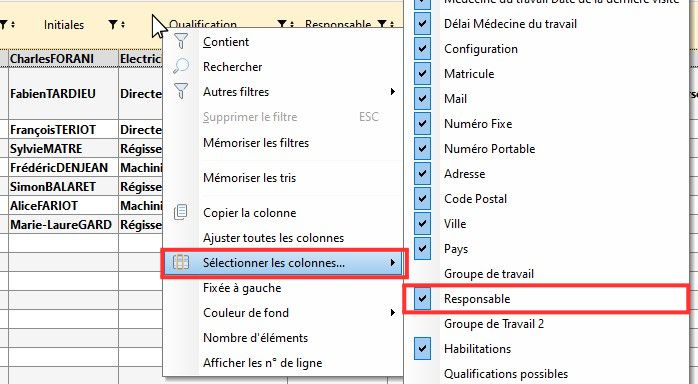
Info : la colonne "Responsable" s'incrémente directement dans la table.
ATTENTION : La colonne "Responsable" ne se garde pas en mémoire dans la table. Si vous affichez la colonne, que vous quittez l'outil "Équipes", et que vous ouvrez à nouveau cet outil, la colonne "Responsable" ne sera plus affichée.
ATTENTION : Si vous affichez la colonne "Responsable" en ayant auparavant nommé les responsables de vos personnels, il vous faudra forcément actualiser la table.
Réactualiser la table pour afficher les responsables de votre équipe de personnels (A faire après avoir afficher la colonne "Responsable") :
1/ Sélectionnez un personnel de votre groupe dans la table, puis cliquez sur "Actualiser" dans la barre d'icônes.
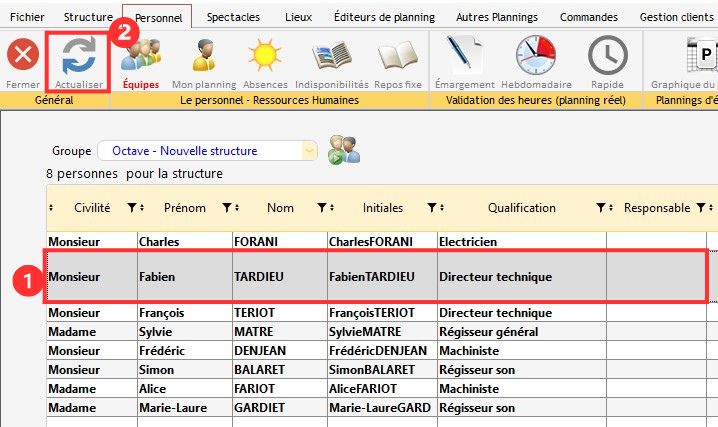
Info : La table affiche alors immédiatement les responsables de chacun des personnels dans la colonne "Responsable"s'ils en ont.
ETAPE 5 - Nommer les responsables des personnels
Le fait d'avoir établi dans l'étape 1 les responsables des personnels sur le schéma nous permet d'être au clair sur la nomination des responsables de notre équipe de personnels. On va suivre notre exemple, et nommer François TERIOT responsable de Frédéric DENJEAN, Simon BALARET et de Alice FARIOT.
Nommer le responsable d'un groupe de personnels :
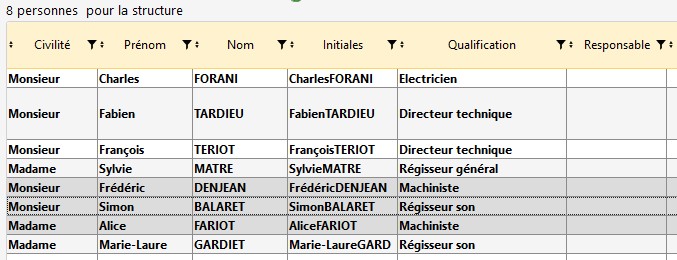
1/ Dans la table des personnels, sélectionnez les personnels pour lesquels vous souhaitez nommer un responsable. Dans notre exemple, nous allons sélectionner Frédéric DENJEAN, Simon BALARET et Alice FARIOT.
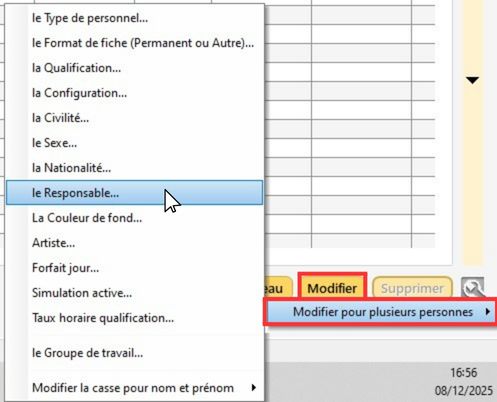
2/ Faites un clic droit en bas sur le bouton "Modifier". Survolez "Modifier pour plusieurs personnes", puis cliquez sur "Le Responsable".
Info : Directement, une fenêtre s'ouvre vous permettant de sélectionner le responsable de toutes les personnes sélectionnées.
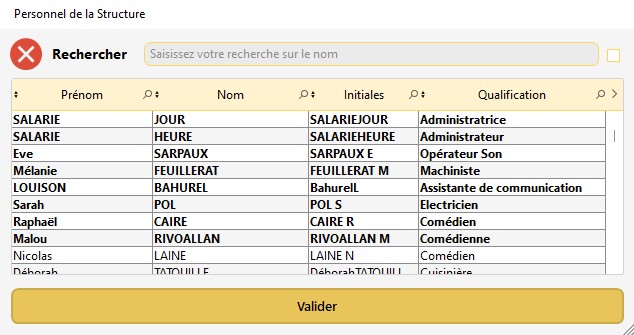
3/ Grâce à cette fenêtre, recherchez le personnel responsable des personnes sélectionnées, puis cliquez sur "Valider".
Info : Directement, le nom du personnel responsable s'affiche dans la table, dans la colonne "Responsable".
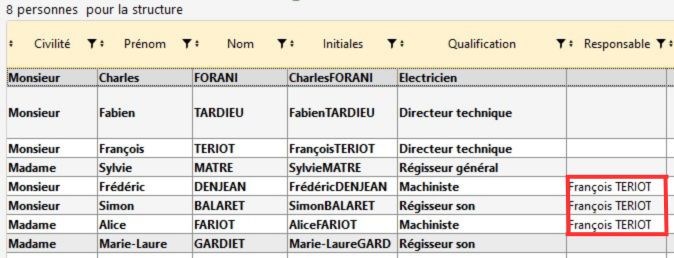
4/ Recommencez la procédure jusqu'à tous les personnels concernés aient un responsable.
ATTENTION : Il faut OBLIGATOIREMENT que la personne en haut de la pyramide ne soit pas lié à un responsable.
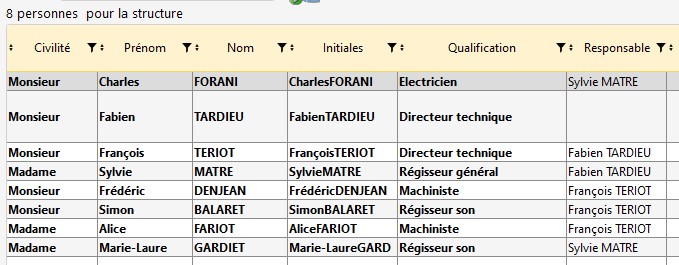
Si besoin : Enlever le responsable d'un personnel :
1/ Sélectionnez le personnel concerné dans la table des personnels. Puis, faites un clic droit en bas sur le bouton "Modifier". Survolez "Modifier pour plusieurs personnes", puis cliquez sur "Le Responsable".
Info : Directement, une fenêtre s'ouvre vous permettant de sélectionner un responsable.
2/ Cliquez directement sur la croix rouge en haut à gauche de cette fenêtre.
Info : le nom initial du responsable va s'enlever pour la personne sélectionnée.
ETAPE 6 - Editer l'organigramme
Editer l'organigramme :
1/ Sélectionnez dans le volet déroulant "Groupe", le groupe de personnel pour lequel vous souhaitez éditer l'organigramme.

2/ Cliquez sur la deuxième icône au dessus de la table des personnels de la structure, en forme d'organigramme.

Info : Directement, la fenêtre d'édition de l'organigramme s'affiche.
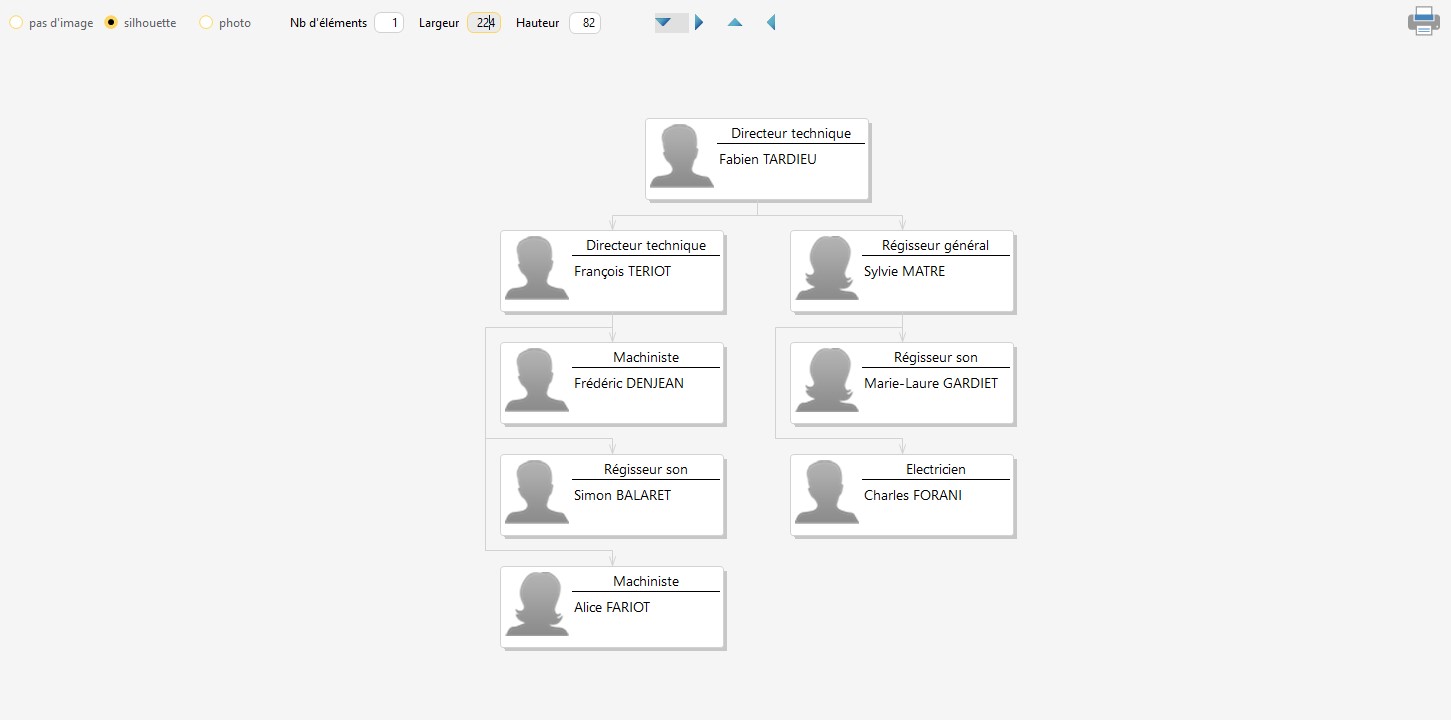
Les coches  permettent de gérer l'affichage des personnels.
Le champ  définit le nombre d'étages sur l'organigramme.
Les champs  définissent la taille de l'image de l'organigramme.
Les boutons  défissent le sens de l'organigramme.
L'icône  permet d'imprimer l'organigramme, ou de l'exporter en PDF.
Etant donné que sur notre schéma, le nombre d'étages est de 3, il faut renseigner dans le champ "Nb éléments" le chiffre "3". 
Info : Directement, l'organigramme s'affiche tel qu'on l'avait schématisé dans l'étape 1 de cette procédure.
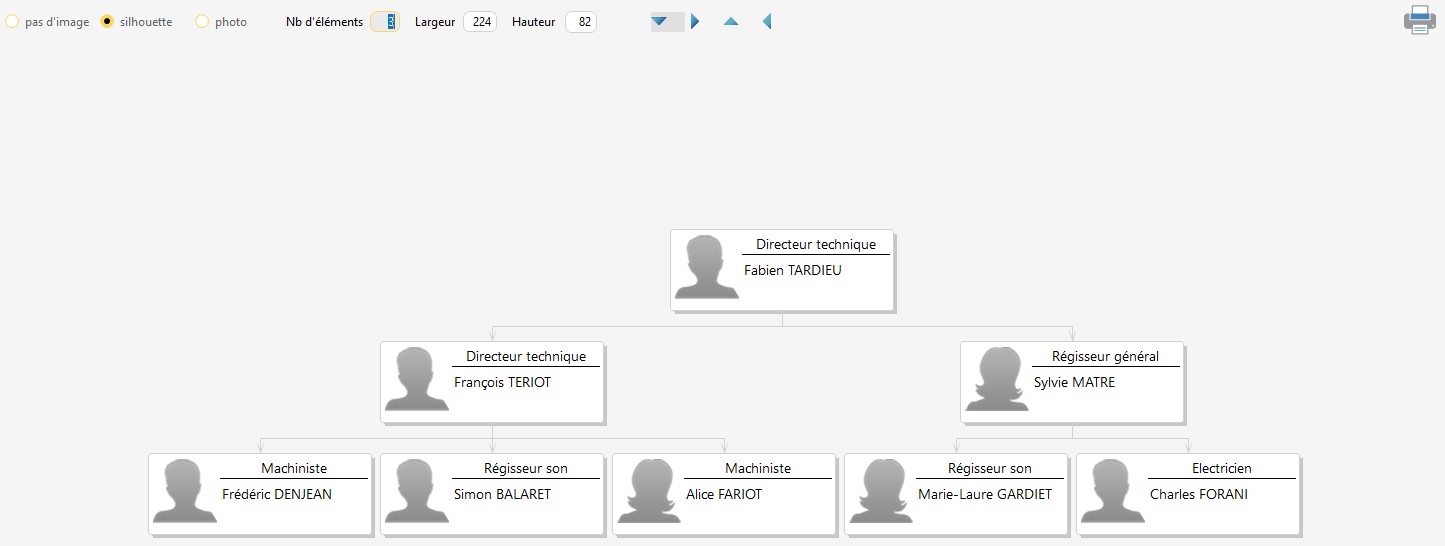
Il suffira de cliquer sur l'icône en forme d'imprimante pour imprimer ou exporter l'organigramme.
Créé avec HelpNDoc Personal Edition: Générer des livres électroniques EPub facilement