Article 1 - Renseigner un personnel en grève

C'est une situation que l'on rencontre peu souvent et qui peut générer une sorte de flou quant à sa gestion dans le logiciel. Il n'en reste pas moins que pour une maîtrise complète du logiciel, il est important de savoir ce que l'on fait sur le renseignement d'un personnel faisant grève. L'objectif de cet article est d'éclaircir les diverses situations que peuvent rencontrer les structures, et ainsi, d'adapter le comportement du logiciel à la réglementation de votre structure quant à cette situation.

Renseigner qu'un personnel fait grève dans RégieSpectacle requiert de connaître déjà quelques informations sur le personnel en question, mais aussi sur la politique de votre structure quant aux personnels faisant grève.
La première chose à connaître, c'est comment votre structure décompte les temps de grève de ses salariés : Est-ce que les personnels sont payés ou non quand ils font grève? Est-ce que cela leur compte du temps de travail ou non?
L'autre chose à connaître, c'est comment compte-t'on le temps de travail du personnel faisant grève dans RégieSpectacle.
Le logiciel, lui, a de quoi s'adapter à toutes les situations, quelque soit la politique de votre structure, ou le type de décompte de temps de travail du personnel dans RégieSpectacle.
Peu importe le cas, il vous faudra bien entendu créer la description "Grève" dans le logiciel. Pour créer une description dans RégieSpectacle, consultez l'article "Description".
Une fois la description créée, consultez ce tableau récapitulatif qui vous guidera, quelque soit le cas :
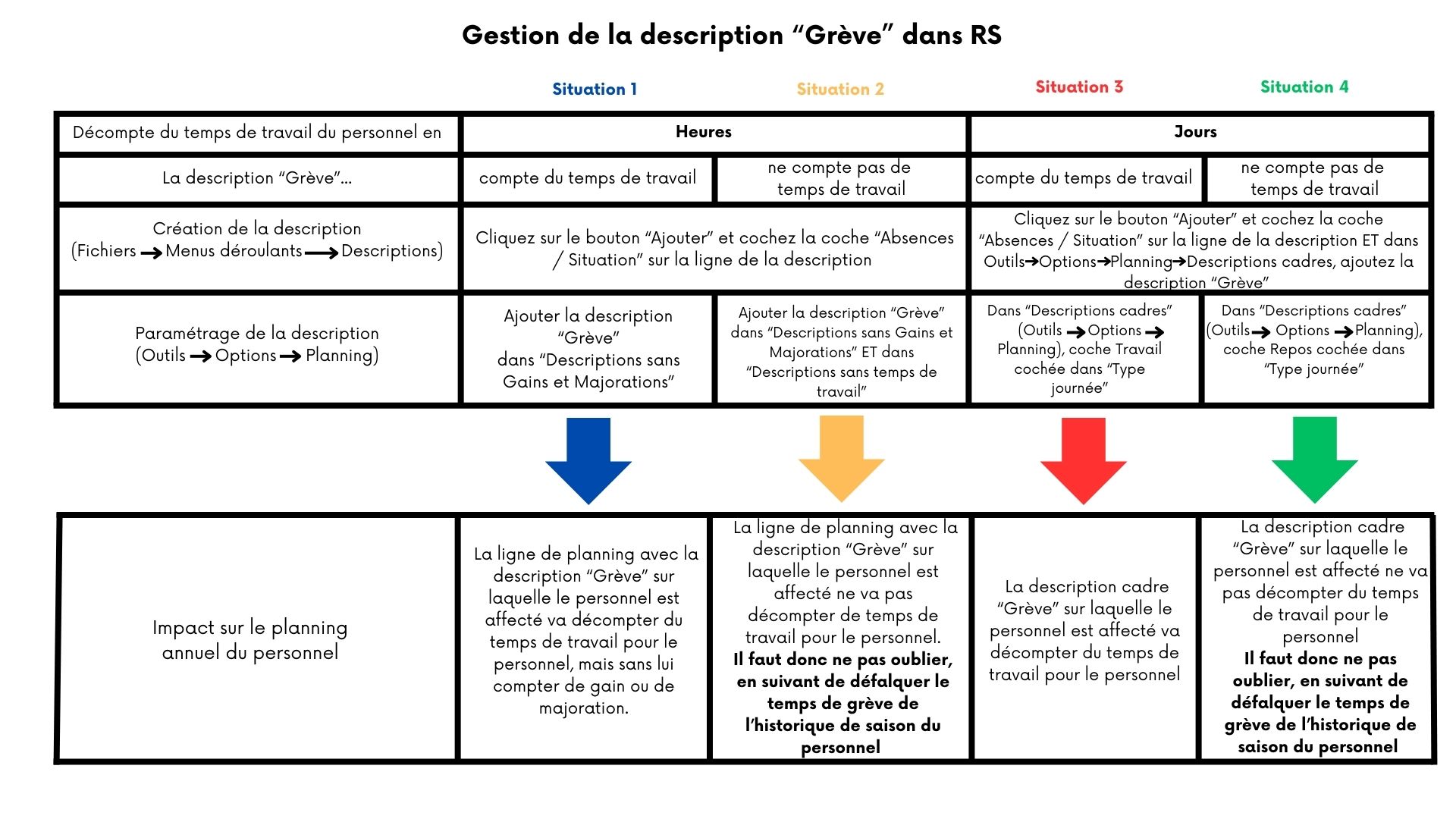
Nous allons voir ensemble comment se traduisent ces 4 situations dans RégieSpectacle :
. Situation 1 : Le personnel est payé pendant son temps de grève et le temps de travail du personnel est décompté en heures dans RS.
. Situation 2 : Le personnel n'est pas payé pendant son temps de grève et le temps de travail du personnel est décompté en heures dans RS.
. Situation 3 : Le personnel est payé pendant son temps de grève et le temps de travail du personnel est décompté en jours dans RS.
. Situation 4 : Le personnel n'est pas payé pendant sont emps de grève et le temps de travail du personnel est décompté en jours dans RS.

Le personnel est payé pendant son temps de grève et le temps du travail du personnel est décompté en heures dans RS :
Etape 1 : Renseignement de la description "Grève" :
Si le personnel est payé pendant son temps de grève, cela veut dire que dans RégieSpectacle, la description "Grève" compte du temps de travail. Il va donc falloir dans un premier temps créer la description "Grève" dans RégieSpectacle. Cette procédure ne peut se faire que si l'utilisateur a le droit utilisateur A26 (Modifier les descriptions). C'est une procédure qui se fait généralement par le référent logiciel.
Créer la description "Grève" :
1/ Dans la barre des menus, cliquez sur l'onglet "Fichier". Cliquez ensuite sur "Descriptions".

Info : la fenêtre des Descriptions s'ouvre.
2/ En bas à droite, cliquez sur le bouton  .
.
Info : le curseur se place directement dans une ligne vide en bas de la table.
3/ Renseignez la description "Grève", puis cochez la coche de la colonne "Absences/Situation - Mot clé Vue RH".

Etape 2 : Renseigner la description "Grève" comme une description ne comptant pas de Gains et de Majorations :
Si un personnel fait un temps de grève, il ne touchera pas de gains et de gains et de majorations. Dans RégieSpectacle, il faut donc renseigner cette description "Grève" comme étant une description ne comptant pas de gains et de majorations.
Renseigner que la description "Grève" ne compte pas de Gains et de Majorations :
1/ Allez dans "Fichier" --> "Options" --> "Planning".
2/ Cliquez sur "Descriptions sans Gains et Majorations".
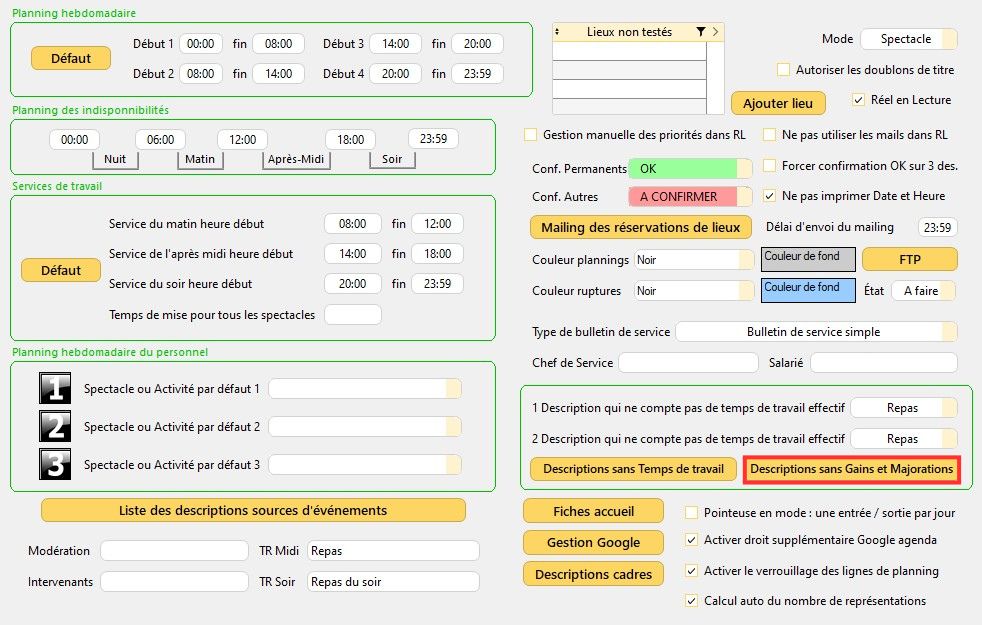
Info : la fenêtre des descriptions ne comptant pas de gains et de majorations s'ouvre.
3/ Cliquez sur le "+" en haut à droite.
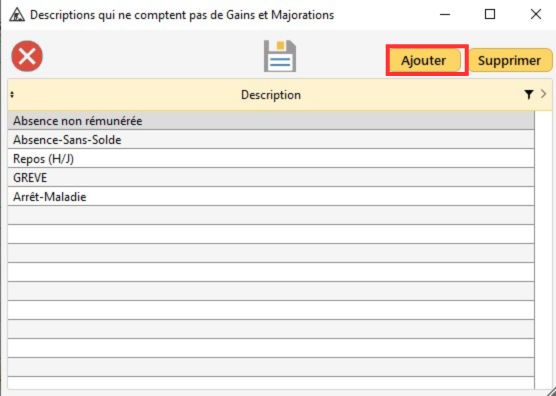
Info : la liste des descriptions s'ouvre.
4/ Sélectionnez dans la liste la description "GREVE" puis cliquez sur "Valider".
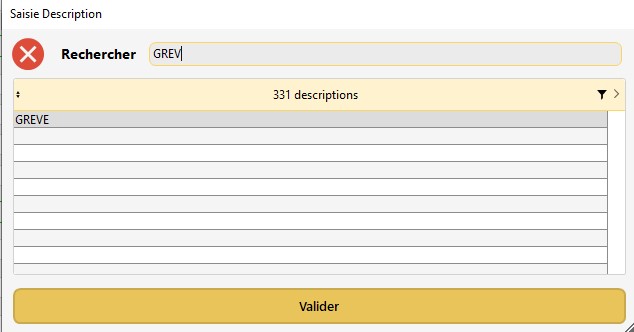
5/ Sur la fenêtre des descriptions qui ne comptent pas de gains et de majorations, cliquez sur la disquette pour enregistrer.
Étape 3 : Affecter le personnel sur une ligne avec la description "Grève" :
Si le personnel en question a une fiche Activité avec toutes ses heures de bureau, vous pouvez renseigner les temps de grève dans cette fiche là. Vous avez aussi la possibilité de renseigner ces temps de grève en passant pas la fenêtre de validation des heures du personnel.

Le personnel n'est pas payé pendant son temps de grève et le temps du travail du personnel est décompté en heures dans RS :
Etape 1 : Renseignement de la description "Grève" :
Si le personnel n'est pas payé pendant son temps de grève, cela veut dire que dans RégieSpectacle, la description "Grève" ne compte pas du temps de travail. Il va donc falloir dans un premier temps créer la description "Grève" dans RégieSpectacle PUIS, renseigner au logiciel que cette description nouvellement créée ne compte pas de temps de travail. Cette procédure ne peut se faire que si l'utilisateur a le droit utilisateur A26 (Modifier les descriptions). C'est une procédure qui se fait généralement par le référent logiciel.
Créer la description "Grève" :
1/ Dans la barre des menus, cliquez sur l'onglet "Fichier". Cliquez ensuite sur "Descriptions".
Info : la fenêtre des Descriptions s'ouvre.
2/ En bas à droite, cliquez sur le bouton .
Info : le curseur se place directement dans une ligne vide en bas de la table.
3/ Renseignez la description "Grève", puis cochez la coche de la colonne "Absences/Situation - Mot clé Vue RH".
Etape 2 : Renseigner la description "Grève" comme étant une description ne comptant pas de temps de travail :
Une fois la description créée, on va renseigner à RS que cette description ne doit pas compter du temps de travail.
Renseigner que la description "Grève" ne compte pas de temps de travail
1/ Allez dans "Fichier" --> "Options" --> "Planning".
2/ Cliquez sur "Descriptions sans Temps de travail".
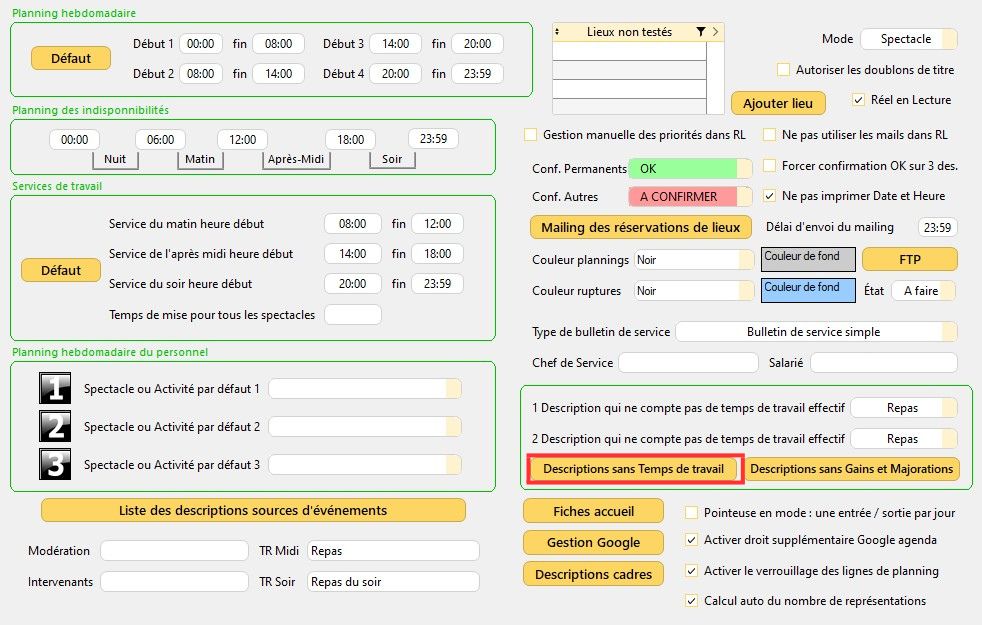
Info : la fenêtre des descriptions sans temps de travail s'ouvre.
3/ Cliquez sur "+" en haut à droite.
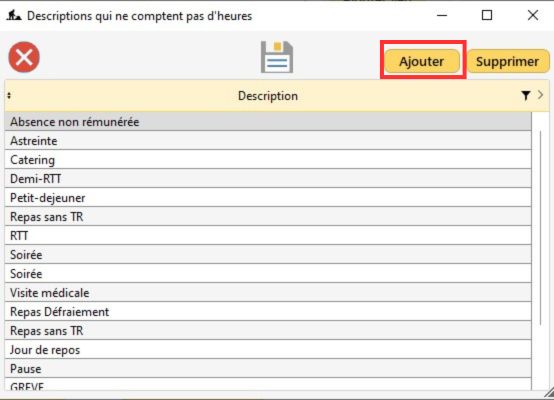
Info : La liste des descriptions s'ouvre.
4/ Sélectionnez la description "Grève" puis cliquez sur "Valider".
5/ Sur la fenêtre des descriptions qui ne comptent pas de temps de travail, cliquez sur la disquette pour enregistrer.
Étape 3 : Affecter le personnel sur une ligne avec la description "Grève" :
Si le personnel en question a une fiche Activité avec toutes ses heures de bureau, vous pouvez renseigner les temps de grève dans cette fiche là. Vous avez aussi la possibilité de renseigner ces temps de grève en passant pas la fenêtre de validation des heures du personnel.
Etape 4 : Déduire le temps de grève de l'historique de saison sur la saison en question :
Forcément, le personnel faisant grève, qui n'est pas payé sur son temps de grève, n'aura pas besoin de rattraper les heures de travail qu'il n'a pas effectué sur son temps de grève. Il faut donc déduire de l'historique de saison (ou dette de temps) le temps de grève effectué par le personnel sur la saison concernée par le temps de grève.
Déduire le temps de grève sur l'historique de saison du personnel :
1/ Dans l'outil "Equipes", sélectionnez le personnel concerné dans la table, puis cliquez en bas sur le bouton  .
.
2/ Allez dans l'onglet "Informations 2/2".
3/ Dans le tableau "Historique des saisons" en haut à droite, soustrayez le temps de grève de la valeur renseignée dans la colonne "Total Heures Reste" sur la saison concernée par le temps de grève.
Ex : Mon personnel effectue en moyenne 7h de temps de travail par jour. Je vais donc défalquer de sa dette de temps 7h de temps de travail. Dans l'historique de saison, je renseigne donc qu'il doit effectuer 1533 - 7 = 1526 heures de temps de travail sur la saison.

4/ Cliquez sur le bouton "Enregistrer" en bas à droite.

Le personnel est payé pendant son temps de grève et le temps de travail du personnel est décompté en jours dans RS.
Etape 1 : Renseignement de la description "Grève" dans les descriptions :
Si le personnel est payé pendant son temps de grève, cela veut dire que dans RégieSpectacle, la description "Grève" compte du temps de travail. Il va donc falloir dans un premier temps créer la description "Grève" dans RégieSpectacle. Cette procédure ne peut se faire que si l'utilisateur a le droit utilisateur A26 (Modifier les descriptions). C'est une procédure qui se fait généralement par le référent logiciel.
Créer la description "Grève" :
1/ Dans la barre des menus, cliquez sur l'onglet "Fichier". Cliquez ensuite sur "Descriptions".
Info : la fenêtre des Descriptions s'ouvre.
2/ En bas à droite, cliquez sur le bouton .
Info : le curseur se place directement dans une ligne vide en bas de la table.
3/ Renseignez la description "Grève", puis cochez la coche de la colonne "Absences/Situation - Mot clé Vue RH".
Etape 2 : Renseignement de la description "Grève" dans les "descriptions cadres" comme étant une description comptant du temps de travail :
Renseigner la description "Grève" comme étant une description cadre qui compte du temps de travail :
1/ Allez dans "Fichier" --> "Options" --> "Planning".
2/ Cliquez sur le bouton "Descriptions cadres" :
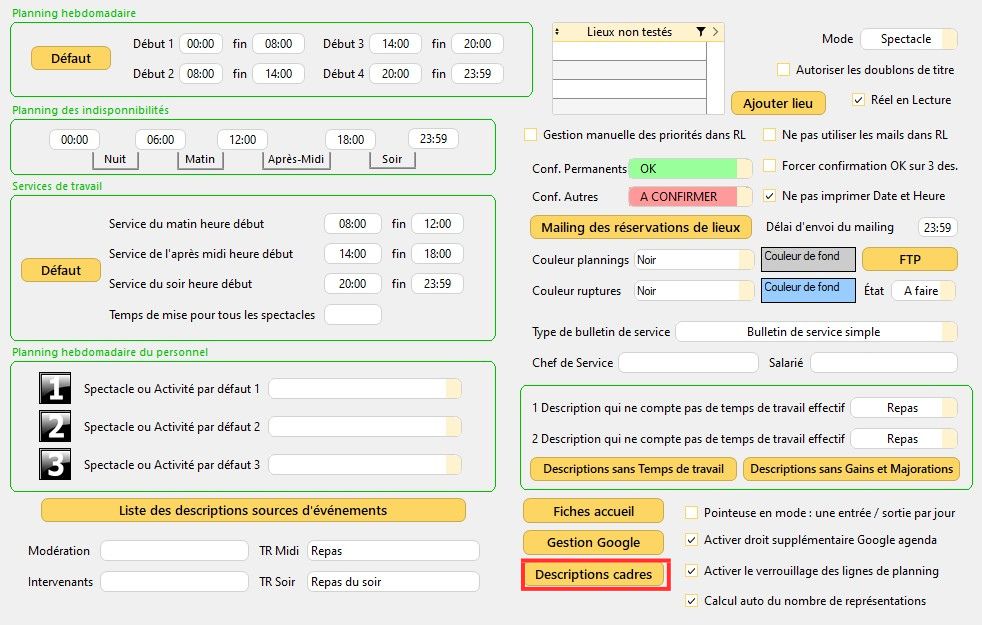
Info : la fenêtre de gestion des descriptions cadres s'ouvre.
3/ Cliquez sur l'icône "+" pour ajouter la description à cette table.
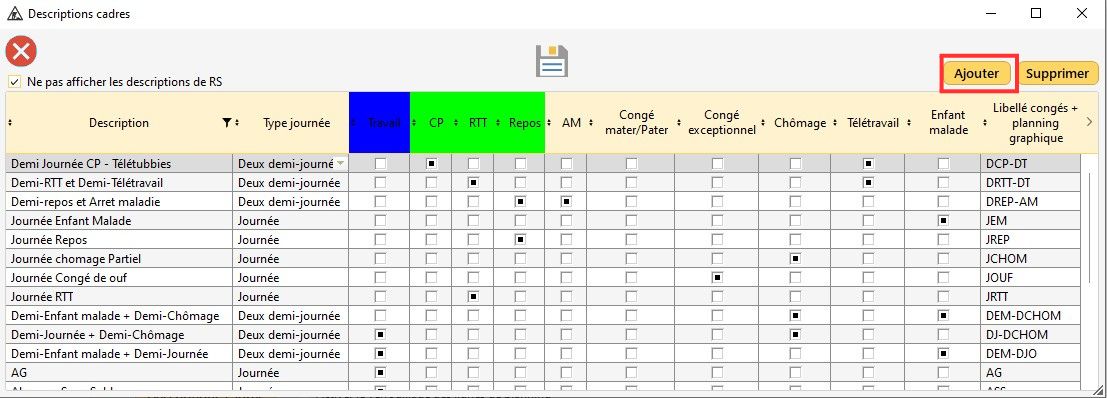
Info : La liste des descriptions s'ouvre.
4/ Sélectionnez la description "Grève" puis cliquez sur "Valider".
5/ Dans la fenêtre des descriptions cadres, cochez la coche de la colonne "Travail" sur la ligne avec la description "Grève" pour que cette dernière compte du temps de travail.
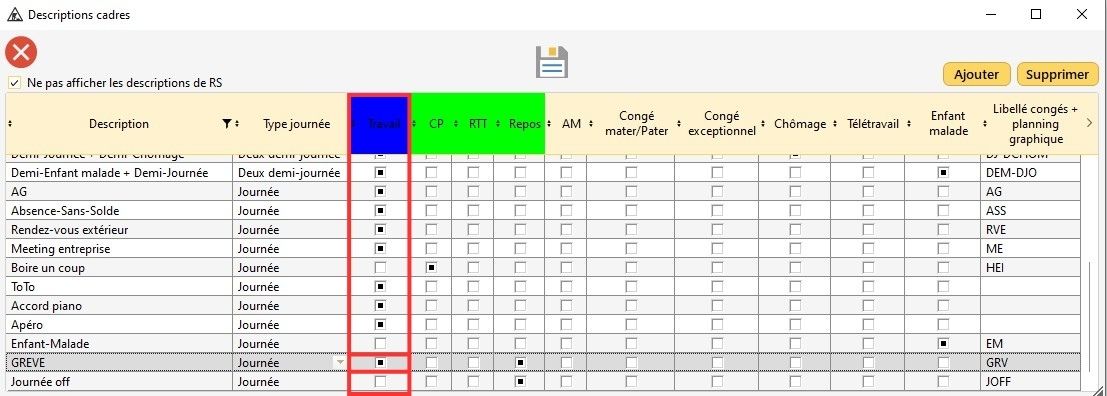
6/ Cliquez sur la disquette pour enregistrer.
Etape 3 : Renseigner dans le planning du personnel jour le temps de grève :
1/ Dans l'outil "Equipes", rentrez en mode "Détail" sur la fiche du personnel concerné par le temps de grève.
2/ Allez dans l'onglet "Planning annuel".
3/ Faites un double clic sur la semaine concernée par le temps de grève.
Info : la fenêtre de validation des jours de travail pour le personnel s'ouvre.
4/ Cliquez dans le champ gris sous la date concernée par le jour de grève pour renseigner le temps de grève.
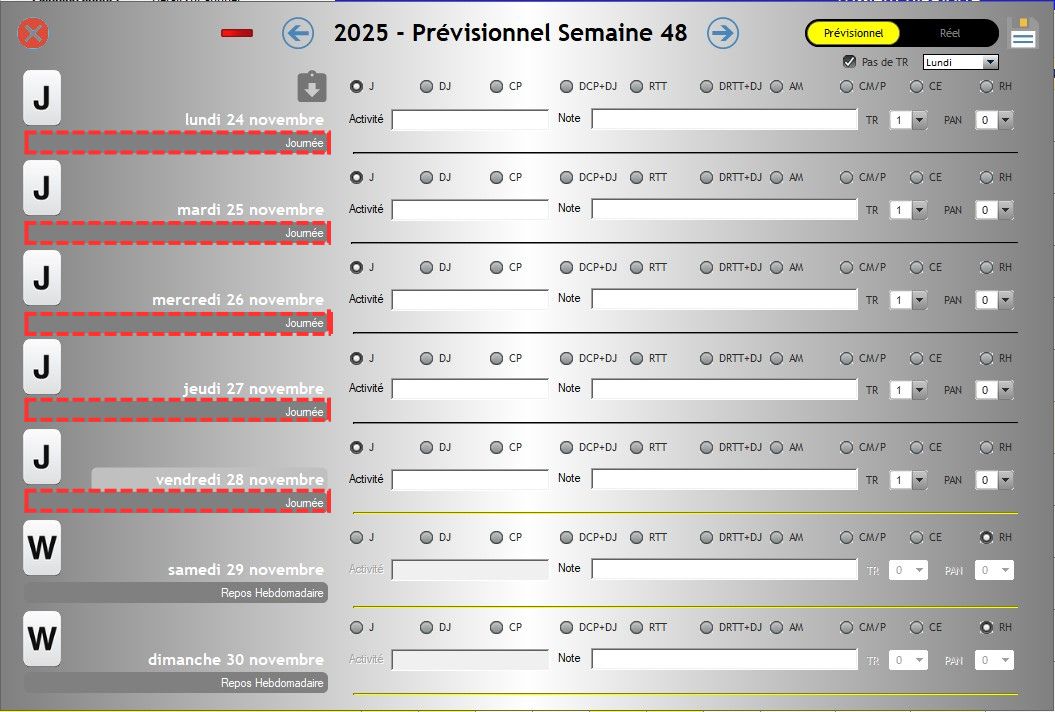
Info : la liste des descriptions s'ouvre.
5/ Sélectionnez la description "Grève", puis cliquez sur "Valider".
Info : la description "Grève" apparaît dans le jour sélectionné sur le planning du personnel cadre, et décompte bien du temps de travail.
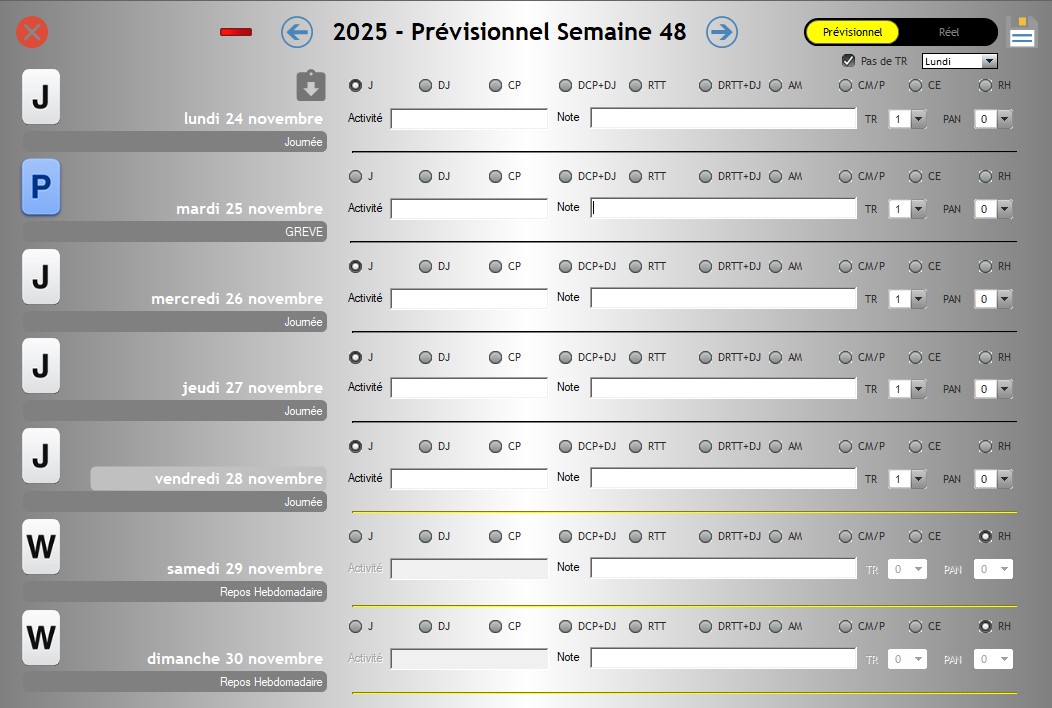
6/ Cliquez sur la disquette pour enregistrer.

Le personnel n'est pas payé pendant son temps de grève et le temps de travail du personnel est décompté en jours dans RS.
Etape 1 : Renseignement de la description "Grève" dans les descriptions :
Si le personnel n'est pas payé pendant son temps de grève, cela veut dire que dans RégieSpectacle, la description "Grève" ne compte pas du temps de travail. Il va donc falloir dans un premier temps créer la description "Grève" dans RégieSpectacle. Cette procédure ne peut se faire que si l'utilisateur a le droit utilisateur A26 (Modifier les descriptions). C'est une procédure qui se fait généralement par le référent logiciel.
Créer la description "Grève" :
1/ Dans la barre des menus, cliquez sur l'onglet "Fichier". Cliquez ensuite sur "Descriptions".
Info : la fenêtre des Descriptions s'ouvre.
2/ En bas à droite, cliquez sur le bouton .
Info : le curseur se place directement dans une ligne vide en bas de la table.
3/ Renseignez la description "Grève", puis cochez la coche de la colonne "Absences/Situation - Mot clé Vue RH".
Etape 2 : Renseignement de la description "Grève" dans les "descriptions cadres" comme étant une description ne comptant pas du temps de travail :
Renseigner la description "Grève" comme étant une description cadre qui ne compte pas du temps de travail :
1/ Allez dans "Fichier" --> "Options" --> "Planning".
2/ Cliquez sur le bouton "Descriptions cadres" :
Info : la fenêtre de gestion des descriptions cadres s'ouvre.
3/ Cliquez sur l'icône "+" pour ajouter la description à cette table.
Info : La liste des descriptions s'ouvre.
4/ Sélectionnez la description "Grève" puis cliquez sur "Valider".
5/ Dans la fenêtre des descriptions cadres, cochez la coche de la colonne "Repos" sur la ligne avec la description "Grève" pour que cette dernière ne compte pas du temps de travail.
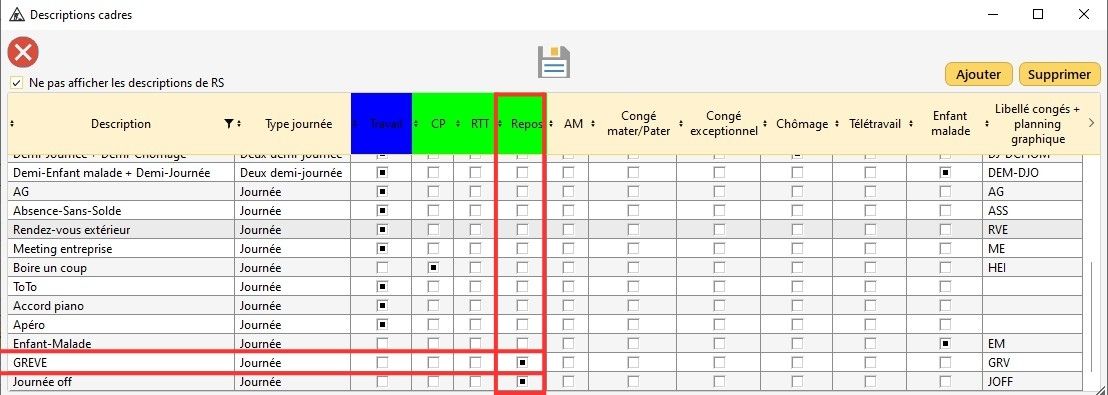
6/ Cliquez sur la disquette pour enregistrer.
Etape 3 : Renseigner dans le planning du personnel jour le temps de grève :
1/ Dans l'outil "Equipes", rentrez en mode "Détail" sur la fiche du personnel concerné par le temps de grève.
2/ Allez dans l'onglet "Planning annuel".
3/ Faites un double clic sur la semaine concernée par le temps de grève.
Info : la fenêtre de validation des jours de travail pour le personnel s'ouvre.
4/ Cliquez dans le champ gris sous la date concernée par le jour de grève pour renseigner le temps de grève.
Info : la liste des descriptions s'ouvre.
5/ Sélectionnez la description "Grève", puis cliquez sur "Valider".
Info : la description "Grève" apparaît dans le jour sélectionné sur le planning du personnel cadre, et ne décompte pas de temps de travail.
Etape 4 : Déduire le temps de grève de l'historique de saison sur la saison en question :
Forcément, le personnel faisant grève, qui n'est pas payé sur son temps de grève, n'aura pas besoin de rattraper les heures de travail qu'il n'a pas effectué sur son temps de grève. Il faut donc déduire de l'historique de saison (ou dette de temps) le temps de grève effectué par le personnel sur la saison concernée par le temps de grève.
Déduire le temps de grève sur l'historique de saison du personnel :
1/ Dans l'outil "Equipes", sélectionnez le personnel concerné dans la table, puis cliquez en bas sur le bouton .
2/ Allez dans l'onglet "Informations 2/2".
3/ Dans le tableau "Historique des saisons" en haut à droite, soustrayez le temps de grève de la valeur renseignée dans la colonne "Total Jours Reste" sur la saison concernée par le temps de grève.
Ex : Je vais défalquer de la dette de temps de mon personnel 1 jour de temps de travail. Dans l'historique de saison, je renseigne donc qu'il doit effectuer 209 - 1 = 208 jours de temps de travail sur la saison.

4/ Cliquez sur le bouton "Enregistrer" en bas à droite.
Créé avec HelpNDoc Personal Edition: Générateur d'aides CHM gratuit