Divers
Depuis l'onglet "Divers" il est possible d'accéder à :





Il y a trois règles principales pour que RégieSpectacle puissent bien se mettre en lien avec votre boîte mail :
. Vous devez être connecté à internet.
. Votre boîte mail doit être ouverte en même temps que RégieSpectacle, même pendant le paramétrage (si vous êtes sur un mac, la boîte doit être ouverte sur votre interface Windows).
. Votre boîte mail doit être sur le même numéro de version que RégieSpectacle : si RS est sur une version 32 bits, votre boîte mail doit être elle aussi en version 32 bits. Si RS est sur une version 64 bits, votre boîte mail doit être elle aussi en version 64 bits.
Si malgré ces trois paramètres principaux, la fonctionnalité de mise en lien de RS avec l'adresse mail ne fonctionne pas, appelez le support téléphonique au 05 82 88 01 33.
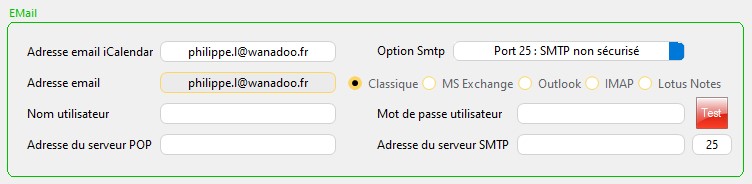
Paramétrage avec une adresse mail différente de Gmail et Outlook :
1/ Cochez la coche "Classique"
2/ Renseignez dans le champ "Adresse-mail" l'adresse mail que vous utilisez avec votre boîte mail.
3/ Dans le volet "Option SMTP", sélectionnez le port ouvert par votre service informatique.
4/ Cliquez sur le bouton rouge "Test"
Info : Si le paramétrage a bien été effectué, RS va envoyer automatiquement un mail sur l'adresse mail renseignée dans le paramétrage pour confirmer la mise en lien de RS avec la boîte mail.
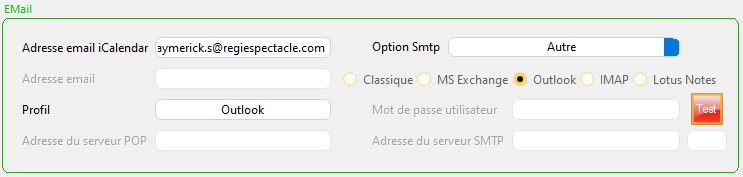
Paramétrage avec une adresse mail liée à la boîte mail Outlook :
1/ Cochez la coche "Outlook"
2/ Dans le champ "Profil" renseignant le nom de votre profil utilisateur mail lié à Windows. (pour trouver cette information, allez dans le Panneau de configuration de votre ordinateur. Cliquez sur "Mail (Microsoft Oulook)". Cliquez sur "Afficher les profils" et renseignez le nom du profil affiché dans la fenêtre en respectant la casse).
3/ Cliquez sur le bouton "Test".
4/ Renseignez l'adresse mail que vous utilisez pour votre boîte mail Outlook.
Info : Si le paramétrage a bien été effectué, RS va envoyer automatiquement un mail sur l'adresse mail renseignée dans le paramétrage pour confirmer la mise en lien de RS avec la boîte mail.
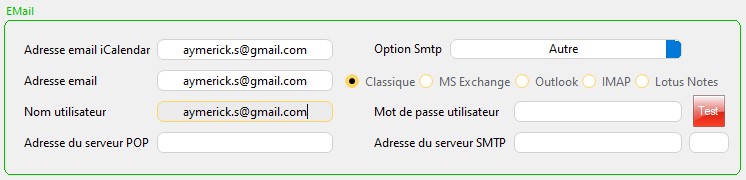
Paramétrage avec une adresse mail liée à la boîte mail Gmail :
1/ Cochez la coche "Classique"
2/ Renseignez votre adresse Gmail sur les champs "Adresse email iCalendar", "Adresse email" et "Nom d'utilisateur".
3/ Cliquez sur le bouton "Test"
Info : Une fenêtre de connexion à votre compte Google va s'ouvrir.
4/ Connectez vous sur cette fenêtre sur votre compte Google.
ATTENTION : Si la connexion se fait avec un autre compte, alors les mails seront envoyés via l'adresse mail renseignée dans cette fenêtre d'autorisation.
5/ Après avoir renseigné sur quel compte se connecter, une demande d'autorisation doit être acceptée : Cliquez sur "Paramètres avancés", puis cliquez sur "Accéder à RégieSpectacle (non sécurisé)".
6/ Sur la nouvelle page, cliquez sur "Continuer".
Info : Si le paramétrage a bien été effectué, RS va envoyer automatiquement un mail sur l'adresse mail renseignée dans le paramétrage pour confirmer la mise en lien de RS avec la boîte mail.
Options de téléphonie
Pour pouvoir utiliser la composition automatique du numéro de téléphone utilisable dans diverses parties de RS, vous devez saisir les champs ci-dessous :
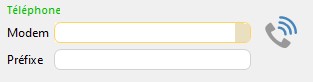
Dans le champ "Modem", choisissez le modem de téléphonie.
Si vous devez composer le 0 pour avoir la ligne, saisissez 0 dans le champ "Préfixe téléphonique".
Composer un numéro de téléphone à la volée :
1/ dans le menu principal de RS, cliquez sur "Outils"
2/ cliquez sur "Composer un numéro..."
3/ dans le champ "Numéro de téléphone", saisissez le numéro
4/ cliquez sur  .
.
Options de suivi du travail
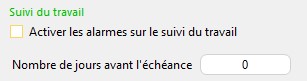
Dans le suivi du travail, d'un spectacle, d'un lieu ou d'une activité, vous pouvez saisir une date d'échéance. Pour automatiser cette saisie, cochez la case "Activer les alarmes sur le suivi du travail" et saisissez dans le champ suivant, le nombre de jours avant l'échéance. Si vous saisissez 10 jours et que nous sommes le 5 octobre alors la date d'échéance sera le 15 octobre.
La case "Activer les alarmes sur le suivi du travail" permet aussi de lancer les tests sur échéances de tous les Suivis. Ce test est effectué à l'ouverture du logiciel.
Vous pouvez aussi tester à tous moment les échéances en cliquant dans le menu principal de RS sur :
- "Structure / Voir les échéances..."
- "Artistes / Voir les échéances..."
- "Lieux / Voir les échéances..."
Fond d'écran RégieSpectacle
Placez le cadre gris sur une des photos des versions de RS pour l'afficher à la place de celle de la version en cours.
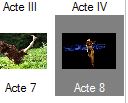
Sinon vous pouvez également choisir une photo personnelle (Photo de la saison, …)
Personnaliser le fond d'écran de RS :
1/ dans le menu principal, cliquez sur "Outils/Options.../Onglet Divers".
2/ faites un clic droit dans la partie vide (blanche) de la liste des photos en bas à droite.
3/ cliquez sur "Ajouter ou modifier ma photo...".
4/ choisissez une photo en indiquant à RS le chemin où elle est enregistrée.
5/ cliquez sur "Ouvrir".
Le cadre gris entoure cette photo. Vous pouvez fermer ''Outils/Options/Divers'.
La maximisation des fenêtres : travail en double écran
Par défaut, RS porte à son maximum l'affichage des fenêtres sur votre écran. A l'ouverture d'un outil, cela confère une meilleure lisibilité des informations. Cependant il est possible de désactiver cette maximisation automatique des fenêtres. Le but de cette option est de pouvoir réduire la dimension d'une ou plusieurs fenêtres, et ainsi personnaliser son et ses écrans de travail.
Désactiver la maximisation :
1/ Cocher la case "Pas de maximisation automatique des fenêtres"
2/ Enregistrer la modification en cliquant sur "Enregistrer"
Organiser vos fenêtres :
1/Ouvrir le ou les outils de votre choix
2/ Réduire la fenêtre et la placer à l'endroit de votre choix
3/ Quitter la fenêtre
Info : à la fermeture, le logiciel gardera en mémoire son emplacement et ouvrira l'outil à cette même place
Pour les utilisateurs possédants deux écrans, il est possible d'étendre la fenêtre générale de Régie Spectacle à cheval sur les deux écrans. Ainsi les outils peuvent être réparties sur les deux écrans.
Créé avec HelpNDoc Personal Edition: Générateur complet de livres électroniques Kindle