Configurations du personnel
Les configurations de personnel sont les traductions informatiques des différents statuts professionnels des personnes travaillant avec votre structure selon leurs contrats de travail et les accords internes de votre structure (en accord avec le code du travail). Elles posent un cadre organisationnel permettant :
- l'affectation adéquate du personnel à planifier
- le calcul de leurs temps de travail et de repos
- l'application automatique des gains et majorations inhérents au planning
- l'apparition d'alarmes et d'affichages spécifiques lors d'affectation du personnel sur des lignes de planning
IMPORTANT : Depuis la version 20 de RégieSpectacle, l'accès à la fenêtre de modification des configurations générales du personnel est soumis à la supervision de l'équipe de JLG SOFT. Si vous devez modifier une de ces configurations, contactez l'équipe de JLG SOFT au 05 82 88 01 33, et seulement si vous êtes l'un des référents / référentes logiciel de votre structure.
Exemples d'options possibles :
Primes et paniers, majorations d'heures, ticket restaurant, nombre de congés payés / RTT, dates de début et de fin de saison...
Fonctionnement
En amont, le superviseur de votre structure créé les configurations de personnel adaptées aux personnes qu'il souhaite planifier.
Info : il est vivement recommandé qu'il prenne contact avec JLG SOFT lors de ce paramétrage (voir le chapitre "Contact")
Une fois créés, il assignera les configurations aux personnels à planifier depuis leurs fiches personnels dans le champ "Configuration" (voir le chapitre "Informations 1/2 et 2/2").
Exemple : Cadre, permanent, intermittent, stagiaire, service civique, intervenant...
Les lignes de planning assignées à une personne sont réunies et lisibles depuis le Planning annuel de sa fiche personnel (voir le chapitre "Planning Annuel"). Par la suite, les gains et les majorations s'appliqueront automatiquement selon le planning de la personne, conformément à la configuration du personnel qu'on lui aura donnée. Le détail apparaît dans le détail de son planning annuel (voir le chapitre "Détails Planning Annuel").
Info : Vous pourrez toujours revenir manuellement sur un gain ou une majoration au cas par cas.
Info : La personnalisation du temps de travail / repos d'une personne est possible depuis sa Fiche Personnel dans la table "Historique des saisons" (voir le chapitre "Informations 1/2 et 2/2").
A la première ouverture du logiciel, deux configurations du personnel sont créées (Permanents et Intermittents). Elles sont affectées par défaut au personnel permanent et intermittent. Vous pouvez par la suite changer l'affectation de chaque personne pour une configuration particulière.
Info : Les configurations Permanents et Intermittents peuvent être modifiées, mais pas supprimées.
Accéder à la configuration du personnel :
1/ Dans le menu principal de RS cliquez sur "Outils > Option > Personnel / Contrat / Impression".
4/ Cliquez sur  .
.
Info : chaque Gain ou Majoration possède une petite description expliquant son fonctionnement. Pour les plus complexes, une bulle d'aide apparaît pour vous renseigner.
Créer, modifier ou supprimer une configuration
Modifier une configuration :
1/ Sélectionnez la configuration de votre choix en cliquant sur  .
.
2/ Cochez la case à cocher du gain ou de la majoration pour l'activer.
Info : si la coche est rouge, le gain ou la majoration est actif.
3/ Modifiez la valeur des différents champs.
4/ Cliquez sur  pour enregistrer vos modifications.
Vous pouvez partir d'une configuration existante pour créer une nouvelle configuration.
Créer une configuration :
1/ Modifiez les différents paramètres.
2/ Sélectionnez le texte de la configuration.
3/ Saisissez le nom de votre nouvelle configuration.
4/ Cliquez sur .
Supprimer une configuration :
1/ Sélectionnez la configuration.
2/ Cliquez sur  .
.
Fonctions générales
La fenêtre "Configurations du Personnel" est composée de plusieurs onglets :
- Saison
- Gains (3 onglets)
- Majorations (3 onglets)
- Alarmes
- Affichage
Les options sont rangées dans ces onglets et possèdent chacun un code personnel pour les distinguer :
 : Les gains
 : Les majorations
 : Les alarmes
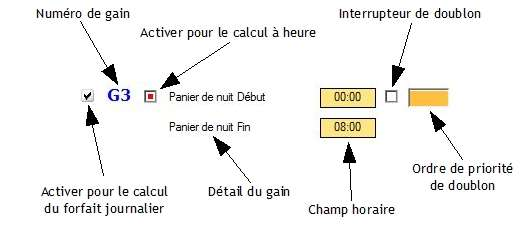
Info : le code de l'option apparaîtra dans le détail du planning annuel d'une personne (voir le chapitre "Détails Planning Annuel").
Info : Des sous-options peuvent être proposées sur une option.
Un code couleur vous permet de renseigner les valeurs des options :
 : Période de début / fin (date, heure)
 : Quantité (en heure, en jours...) ou Descriptions particulières
 : Montant (en euros)
 : Complément d'heure (en heure)
 : Taux de majoration des heures (en pourcentage)
Exemples :






Certaines options peuvent s'appliquer conjointement à d'autres options.
Exemple :


Pour interdire le cumul de certains gains entre eux, vous pouvez utiliser l'interrupteur de doublon et son numéro d'ordre de priorité.
Exemple :
1/ cochez les interrupteurs de doublon de G1 et G4.
2/ Dans le champ des priorités G1 saisissez "1" et dans G4 saisissez "2".


Info : Dans les calculs, seul G1 sera pris en compte.
Si la case à cocher  est activée, les doublons de gain ne sont pas pris en compte les dimanches.
Il est également possible d'appliquer une condition d'application des gains par lieux. (voir plus bas dans l'article).
Exemple :
Le gain "Panier repas" ne s'active pas si la personne mange dans un lieu possédant une cantine.
Onglet "Affichage"
L'onglet "Affichage" dans la fenêtre des configurations permet une meilleure personnalisation du planning annuel.
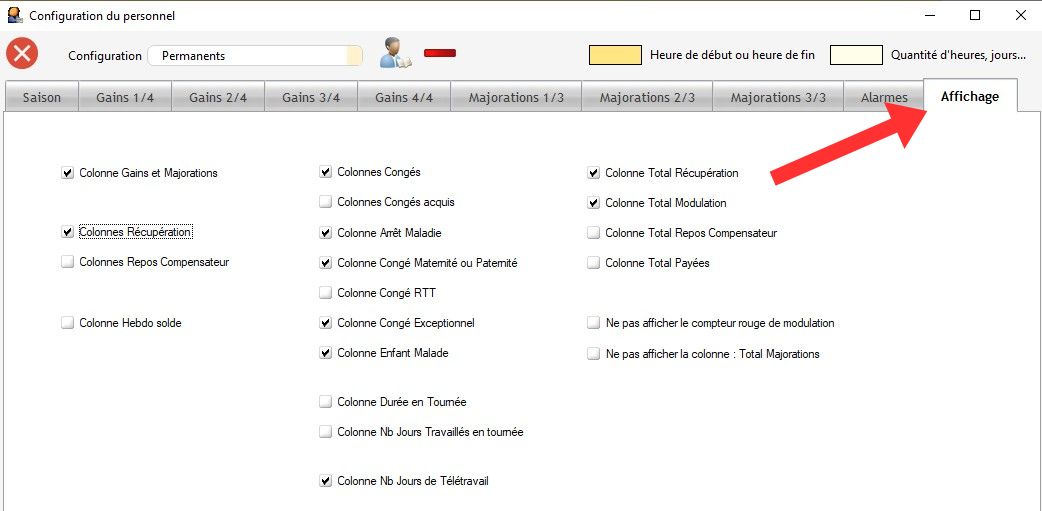
Info : La coche "Ne pas afficher la colonne : Total Majorations" permet de ne plus afficher cette colonne dans le Planning annuel.
Pour interdire des doublons de gains ou majorations, un outil est disponible à la place de l'ancienne gestion des doublons. C'est l'éditeur de conditions :
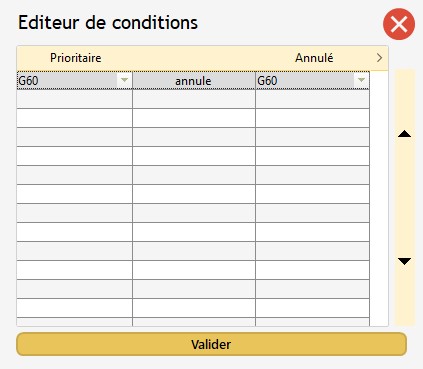
Si l'éditeur de conditions est utilisé, l'ancienne gestion des doublons n'est plus active.
Utilisation de l'éditeur de conditions :
1/ dans l'onglet "Gains 1/4" ou "Majorations 1/4", cochez la case  en bas à droite
2/ cliquez dans le champ 
3/ dans l'éditeur de conditions, choisissez la majoration prioritaire et celle qui est annulée
4/ cliquez sur  pour valider vos modifications
5/ cliquez sur pour enregistrer vos modifications 
Info : Vous pouvez aussi changer l'ordre des conditions avec le bouton  .
.
Des conditions particulières interviennent selon certaines conventions, ou accords d'entreprise.
Créé avec HelpNDoc Personal Edition: Créez sans effort un site Web de documentation de qualité professionnelle avec HelpNDoc