Onglet "Saison"
Si la case à cocher  est activée, toutes les heures de majoration gagnées sont réinjectées dans le total des heures effectuées sur l'année (Planning annuel d'un personnel permanent).
Sinon toutes les heures gagnées sont ajoutées au compte "Total Récupérations" du planning annuel.
Si la case à cocher  est activée, tout le calcul des heures est effectué à la minute.
Sinon tout le calcul des heures est effectué à la demi-heure.
info : voir le chapitre "Validation des heures".
Mode services pour les cadres
Dans une configuration du personnel, il est maintenant possible d'activer un mode pour comptabiliser le temps de travail des cadres. Le mode "Services".

Dans le mode "Services", le temps de travail est transformé en services. Il est possible de faire de 1 à 3 services par jour.

Info : Ce mode permet une meilleure équité entre le temps de travail des cadres techniques et administratifs.
Vous saisissez ici les dates de début et de fin saison, le nombre d'heures à effectuer sur l'année, le nombre de jours de congé, la date d'affectation des congés...
Si vous avez à gérer du personnel cadre, cochez la case "Mode Cadre".
Saisissez les différents champs. A partir du moment où une personne utilise le mode cadre, ses heures sont automatiquement transformées en journée ou demi-journée et tous les calculs du planning annuel se basent sur ce mode.
Il est possible d'utiliser la simulation, le prévisionnel et le réalisé pour ce mode.
La mémoire rapide n'est pas utilisable.
Dans l'onglet "Saison" de la Configuration du Personnel, vous pouvez définir qu'une plage horaire s'étalant sur 2 jours, ne donnera qu'un forfait journalier au lieu de compter un forfait et demi.

Dans l'exemple ci-dessus, si la plage horaire n'était pas renseignée, les heures se comptabilisant de 00:00 à 23:59, la personne au forfait journalier, travaillant de 21h à 04h, aurait 1 jour et demi au lieu de 1 jour.
Les Congés Payés peuvent être gérés à l'heure (au lieu de "par jour").
ATTENTION : les 2 modes (jour et heures) ne peuvent pas fonctionner ensemble dans la même configuration de personnel : soit les congés payés sont en jour, soit en heures.
Paramétrer les Congés Payés à l'heure dans une configuration
1/ Sélectionnez la configuration de personnel concernée dans "Outils/Options/onglet "Personnel/Contrat/Impression"".
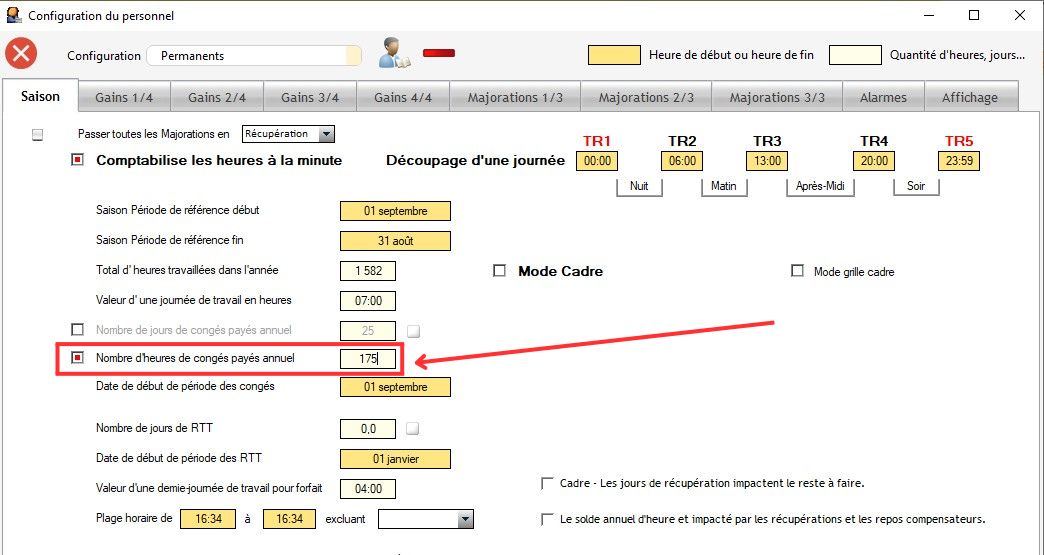
2/ Dans l'onglet "Saison" de la configuration, cochez  .
.
3/ Indiquez le nombre d'heures de congés payés.
4/ Enregistrez la modification en cliquant sur  .
.
Planifier des Congés Payés à l'heure
Seule la description "CONGE" doit être utilisée pour les Congés Payés à l'heure.
La planification de heures de congés se réalise de la même façon que pour les congés par jour :
- par la création de lignes de planning dans l'onglet "Editeur de planning" de la fiche d'activité (ex. BureauJohnSmith)
- dans la fenêtre de création des heures de bureau
- dans la fenêtre de validation des heures par jour (par clic droit "Ajouter ligne", ou automatiquement avec le
 pour prévisionnel ou le
  pour réel)
 - dans une demande d'absence
Une seule ligne de planning "CONGE" par journée doit être créée pour les congés à l'heure.
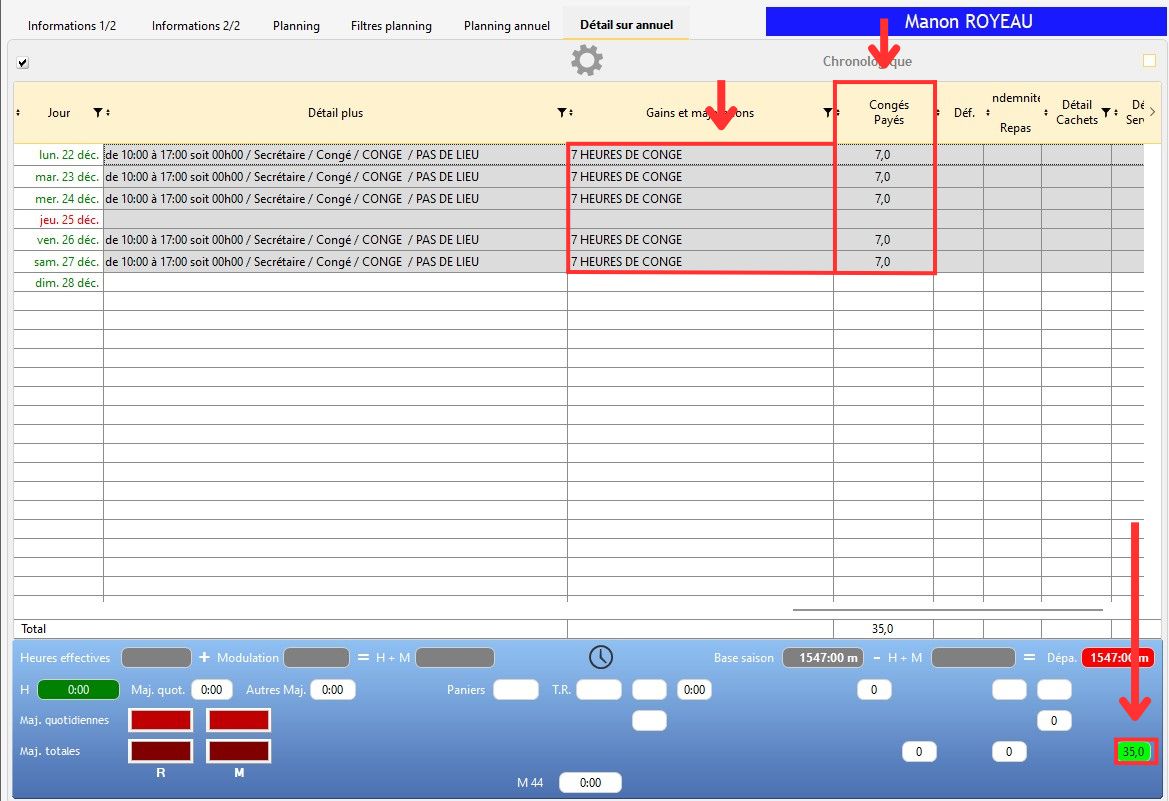
Dans l'onglet Détails de la Fiche Personnel, apparaissent :
- une colonne "Congés Payés" dans la table. Cette colonne ne s'imprime pas, elle permet de comptabiliser le nombre d'heures total sur une période donnée.
- un compteur (case verte en bas à droite)
De plus, la colonne Gains et Majorations indique le nombre d'heures de congés pris (utile pour l'impression).
Info : Ces options fonctionnent également avec les Congés Payés "par jour".
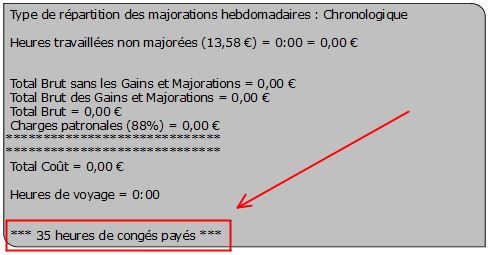
Le nombre de congés pris s'imprime dans le cartouche comptable de l'annexe.
Des personnes à l'heure (non-cadres) peuvent avoir des jours de RTT attribués dans leur configuration du personnel.
Attribuer des jours de RTT dans une configuration de personnel non-cadre :
1/ Allez l'onglet "Saison" de la configuration du personnel souhaitée (dans "Outils/Options/onglet"Personnel/Contrat/Impression"").
2/ Saisissez les informations pour les RTT.

3/ Allez dans l'onglet "Affichage" et cochez 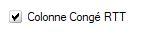 pour que les colonnes de suivi RTT apparaissent dans le Planning annuel de la Fiche du personnel.
4/ Enregistrez la modification en cliquant sur .
Info : Dans l'historique des saisons (onglet Informations 2/2 de la fiche personnel), on peut enregistrer un compteur de RTT personnalisé pour une personne.
Pour planifier des jours de RTT (ou des demi-RTT), il suffit de choisir les descriptions RTT ou DEMI-RTT. Le décompte sera visible dans le Planning annuel de la personne.
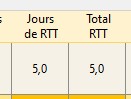
Fixer un seuil limite de RTT à poser :
1/ Cochez l’option à côté pour interdire la saisie au-delà de ce seuil.

Taux de charge
Un taux de charge spécifique à une configuration de personnel peut être appliquée.
Il est possible de saisir des taux de charge avec 2 décimales.

RS peut gérer une multitude de gains différents (prime de panier, ticket-repas, prime de création, remboursement kilométrique,...).
Créé avec HelpNDoc Personal Edition: Générateur de documentation et EPub gratuit