Vue Devis Facture
Une table est disponible pour visualiser tous les devis ou toutes les factures : la "Vue Devis Factures".
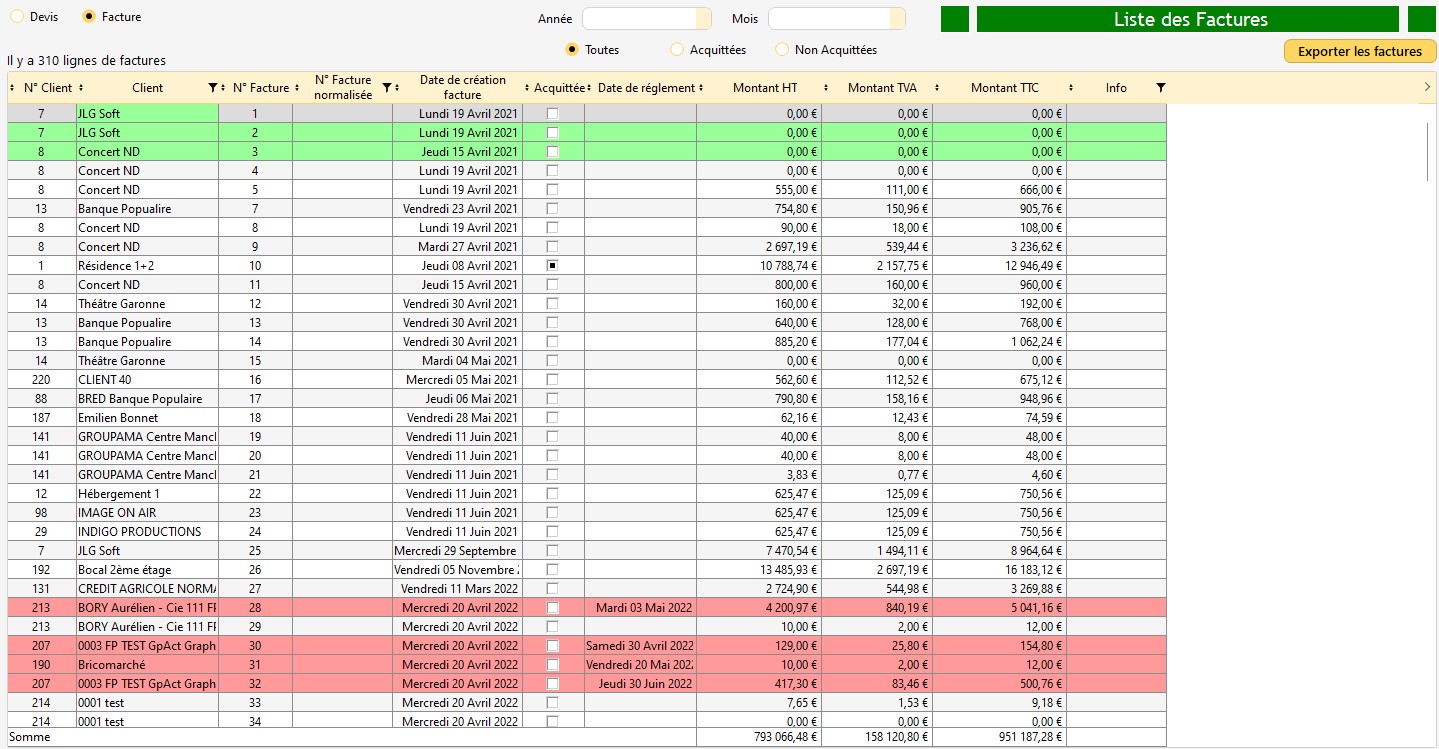
Voir tous les devis / toutes les factures
VIA L'ANCIENNE BARRE D'OUTILS :
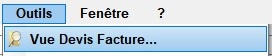
1/ Allez dans Outils et sélectionnez "Vue Devis-Facture"
 .
.
OU
VIA LA NOUVELLE BARRE D'OUTILS :
1/ Allez dans l'onglet "Gestion clients" et cliquez sur l'icône 
En bas de la table, les sommes sont automatiquement actualisées selon les filtres.
Les filtres
Afficher les devis ou les factures
1/ Cochez les coches en fonction de ce que vous souhaitez voir :
 .
.
Info : Comme c'est une table, vous pouvez trier les données (en cliquant sur le titre d'une colonne) ou faire une recherche rapide (avec l'entonnoir).
Appliquer un filtre par année, par mois :
1/ Utilisez les volets déroulants correspondants :

Afficher uniquement les factures acquittées ou non :
1/ Cochez les coches en fonction de ce que vous souhaitez voir :

 Exportation des factures au format XML
A partir de cet outil, vous avez la possibilité d'exporter vos factures au format XML.
Exporter des factures au format XML :
1/ Vérifiez que la coche "Facture" soit bien coché en haut à gauche de cet outil.

2/ Sélectionnez dans la table les factures que vous souhaitez exporter sur ce format là.
3/ Cliquez sur le bouton  en haut à droite de la table.
Un répertoire de fichiers s'ouvre pour que vous puissiez sélectionner l'endroit dans lequel vous allez enregistrer votre fichier au format XML.
4/ Dans le répertoire, sélectionnez l'endroit dans lequel vous allez enregistrer le fichier, puis cliquez sur "Enregistrer".
A la suite de la procédure, la ou les factures sélectionnées apparaitront en vert dans la table, pour signaler qu'elles ont été exportées au format XML.
Supprimer l'archive d'exportation d'une facture :
1/ Dans la table, faites un clic droit sur la ou les factures dont vous souhaitez supprimer l'archive d'exportation.
2/ Cliquez sur "Supprimer l'archive d'exportation".
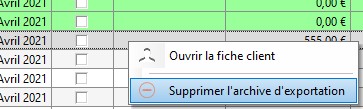
Info : un message s'affiche vous demandant si vous voulez supprimer l'archive export facture.
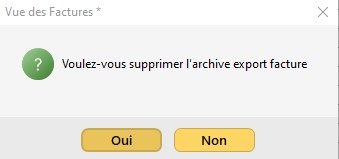
3/ Cliquez sur "Oui"
L'archive d'exportation est supprimée dans RégieSpectacle. La ou les factures sélectionnées dans l'étape 1 ne sont plus affichées en vert. En supprimant cette archive d'exportation, vous ne supprimez pas le fichier XML que vous avez généré précédemment!
FacturX : Exporter les factures sur Chorus Pro
A compter du 1er septembre 2026, toutes les entreprises ainsi que les entités publiques, opérateurs de l’État, établissements publics, collectivités territoriales, établissements de santé, assujetties à la TVA seront concernées par la généralisation de la facturation électronique. Cette obligation s’appliquera ainsi à toutes les collectivités territoriales (régions, départements, communes et EPCI) et établissements publics de santé, de toute taille, qui émettent des factures et sont assujetties à la TVA au titre d’activités de nature commerciale (ventes de biens ou prestations de services réalisées à titre onéreux).
Plus de 10 millions d'acteurs économiques sont concernés par cette réforme.
Pour répondre à cette réforme, RégieSpectacle a mis en place un système permettant de déposer les factures générées depuis notre logiciel sur la plateforme Chorus Pro.
Voici les chapitres vous décrivant le paramétrage de cet outil dans RS, la création d'un compte Chorus Pro technique, et enfin comment déposer vos factures sur Chorus Pro via RégieSpectacle :
FacturX - Système de dépose des factures sur Chorus Pro
Créé avec HelpNDoc Personal Edition: Créer des fichiers d'aide pour la plateforme Qt Help