Grille-cadre
La Grille-cadre permet la planification des cadres autonomes au forfait jour. Le personnel est planifié à la journée ou la demi-journée et non pas à l'heure. Ce planning n'est modifiable que dans l'onglet "Planning annuel" de la fiche d'une personne.
Pour activer la grille-cadre, cochez la case  de l'onglet "Saison" d'une configuration de personnel (voir le chapitre "Configuration du personnel"). De la même manière que les personnes à l'heure, il y a le planning prévisionnel et le planning réel. Ici le personnel cadre commence sa saison avec le reste-à-faire indiqué dans sa configuration exprimé en jours.
Exemple :

Pour prévoir les potentiels dépassements, valider les jours et suivre son annualisation, il faut créer son planning prévisionnel.
Créer le planning prévisionnel d'un personnel cadre sur une saison :
1/ Sélectionnez la saison correspondante à l'aide des flèches  puis actualiser la fenêtre en cliquant sur le bouton
2/ Faîtes un clic droit sur une semaine au hasard et sélectionnez 
3/ Renseignez la semaine type du personnel cadre
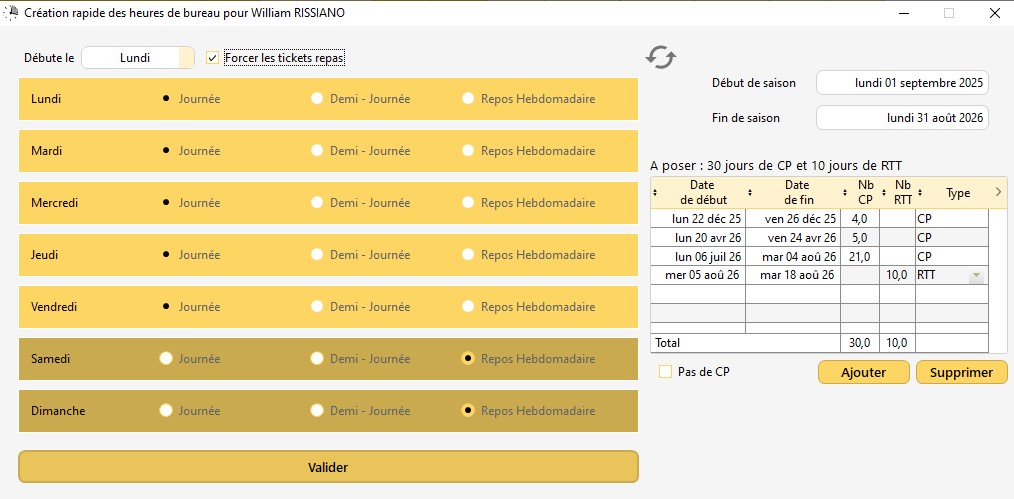
Le bouton  réinitialise la semaine par défaut (5 Journées+2 Repos hebdomadaires).
Info : Ici le personnel cadre n'a pas d'horaire, mais des tranches de disponibilités. Vous devez indiquez la date début et de fin de saison ainsi que les potentiels jours de congés de la personne. Il est important de renseigner les jours de CP afin que le calcul de l'annualisation soit juste. Plus tard, le personnel cadre pourra modifier les jours de CP posés arbitrairement.
Maintenant que le planning prévisionnel est créé, il faut poser les jours de RTT et modifier le planning prévisionnel depuis la fenêtre de validation.
Saisir un planning prévisionnel :
1/ Sélectionnez la semaine concernée dans l'onglet "Planning Annuel" de la personne.
2/ Faites un clic droit et choisissez 
La fenêtre de validation apparaît.
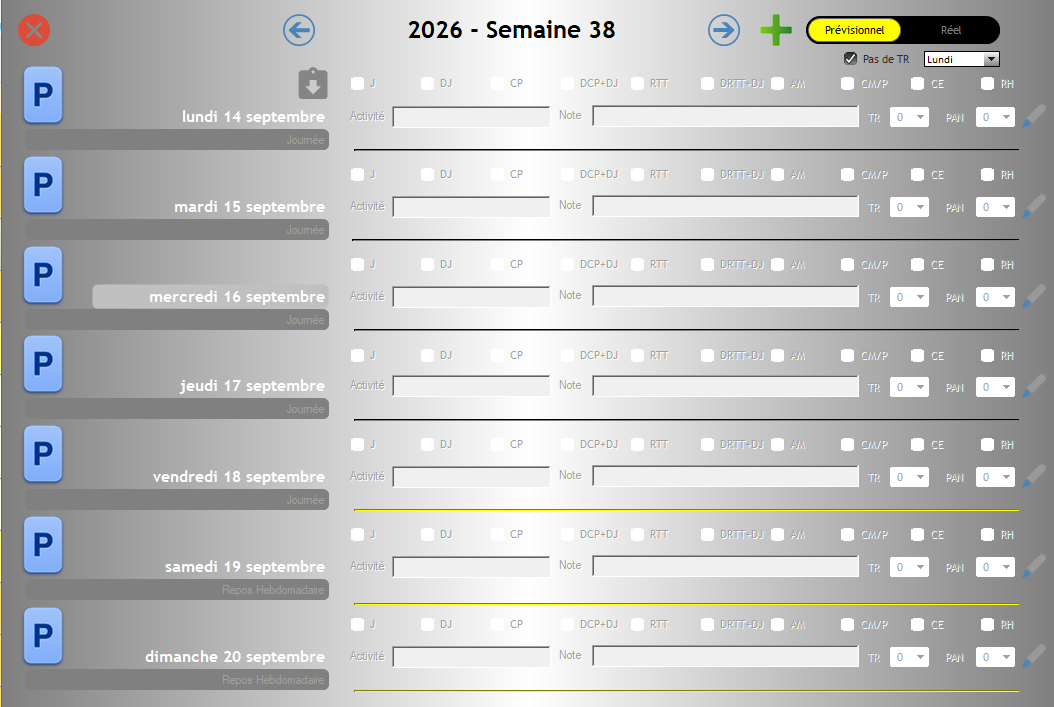
3/ Lors d'une première utilisation sur une saison, cliquez sur le bouton  .
.
L'entête de la fenêtre vous indique que vous écrivez votre planning prévisionnel
Exemple : 
Les lignes de séparation entre les jours deviennent jaunes.
Info : le bouton poussoir vous le rappelle également 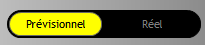
4/ Sélectionnez le planning prévisionnel pour chaque jour de la semaine en cliquant sur la description. Une fenêtre de choix apparaît.
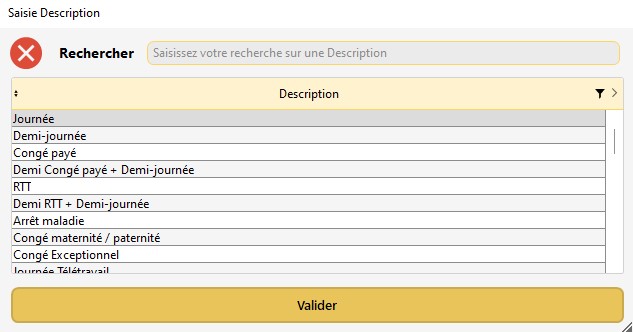
Info : des boutons raccourcis existent au dessus de chaque journée.

Important : les descriptions du mode grille-cadres ne sont pas les mêmes que les descriptions du personnel à l'heure. La personnalisation de ces descriptions cadres s'effectuent depuis les options (voir le chapitre "Options > Planning").
5/ Cliquez sur  pour enregistrer votre planning prévisionnel".
6/ Passez à la semaine suivante avec la flèche  .
.
ou
6/ Fermez la fenêtre avec  .
.
Saisir un planning réel :
1/ Sélectionnez la semaine concernée dans l'onglet "Planning Annuel" de la personne.
2/ Faites un clic droit et choisissez "Valider par semaine". 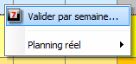
3/ Cliquez sur le bouton "Réel" .
L'entête de la fenêtre vous indique que vous écrivez votre planning réel.
Exemple : 
Les lignes de séparation entre les jours deviennent rouges.
4/ Sélectionnez la description appropriée en cliquant dessus. Une fenêtre de choix apparaît.
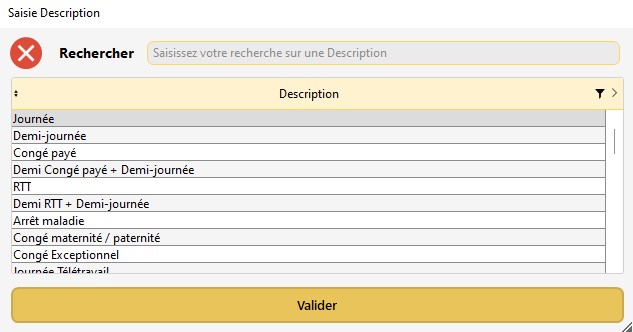
Info : des boutons raccourcis existent au dessus de chaque journée.
Important : les descriptions du mode grille-cadres ne sont pas les mêmes que les descriptions du personnel à l'heure. La personnalisation de ces descriptions cadres s'effectuent depuis les options (voir le chapitre "Options > Planning").
5/ Cliquez sur  pour enregistrer la semaine en "réel".
6/ Passez à la semaine suivante avec la flèche  .
.
ou
6/ Fermez la fenêtre avec  .
.
Le bouton  permet de supprimer une semaine, qu'elle soit "Prévisionnel" ou "Réel".
Important : Si vous supprimez une semaine réelle, la semaine prévisionnelle n'est pas supprimée.
 Ajout d'une prime particulière pour un personnel sous une configuration grille-cadre
Une fois le planning renseigné, vous avez la possibilité de d'appliquer des primes particulières pour le personnel "grille-cadre", que ce dernier soit sur une journée de travail ou sur une demie journée de travail.
Cocher la coche permettant l'application des primes pour le personnel grille-cadre :
Important : pour cette procédure, vous avez besoin d'accéder aux configurations du personnel. Vous ne pouvez faire cette procédure qu'en ayant le mot de passe permettant d'accéder à cette fenêtre, ou en appelant le SAV de RégieSpectacle et en étant le Référent Logiciel de votre structure.
1/ Allez dans "Fichier", "Options", puis dans l'onglet "Personnel / Contrat / Impression".

2/ Dans l'encart "Configuration générale du personnel" accéder aux configurations du personnel à l'aide du bouton dédié.
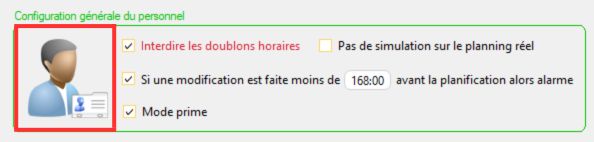
3/ Dans le volet déroulant "Configuration", sélectionnez la configuration du personnel "grille-cadre".

4/ Allez dans l'onglet "Saison", puis, cochez la coche sur la droite de la coche "Mode grille cadre".
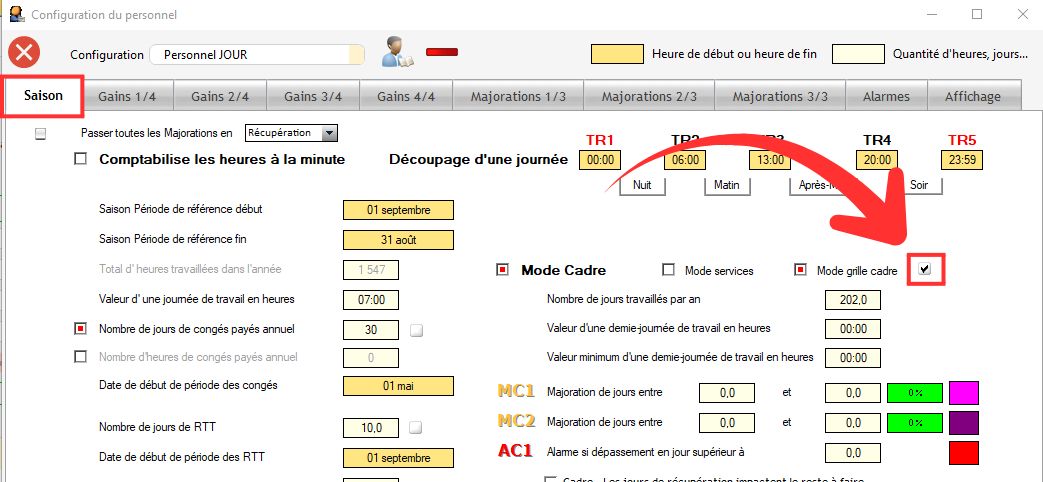
5/ Cliquez sur l'icône sur la droite du volet déroulant "Configuration" pour enregistrer.

Appliquer une prime pour un personnel grille-cadre :
1/ Dans la fenêtre de validation du personnel grille-cadre, après avoir renseigné le planning prévisionnel ou réel de la personne, cliquez sur l'icône en forme de stylo sur la journée où il faut applique la prime.
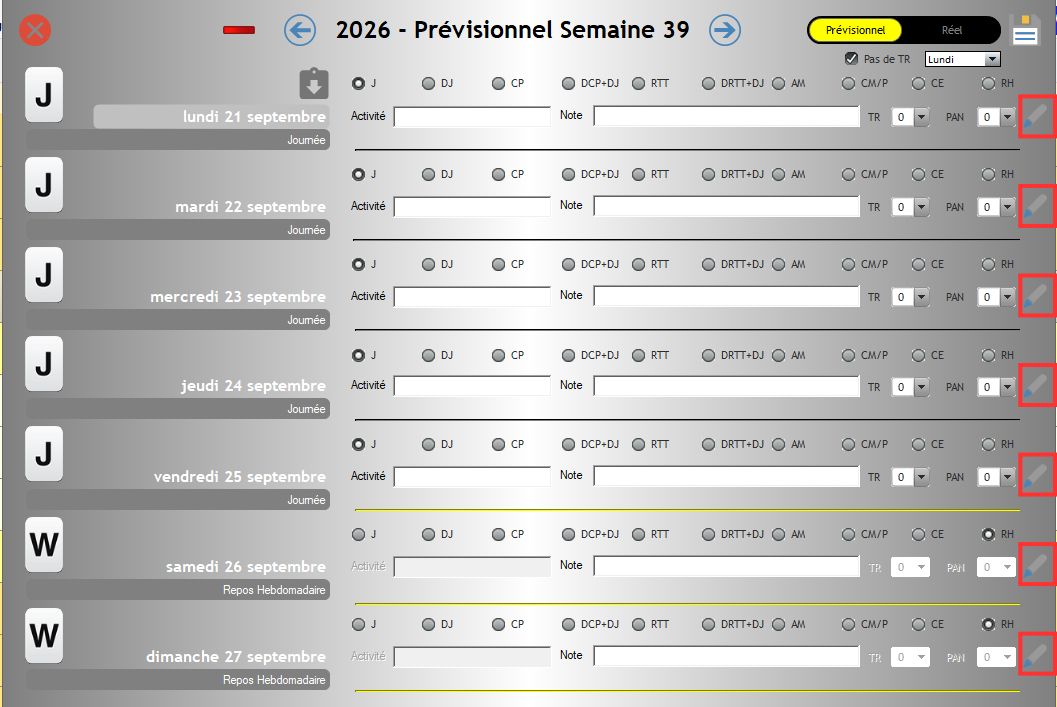
Info : une nouvelle fenêtre s'ouvre : la fenêtre de saisie manuelle des gains.
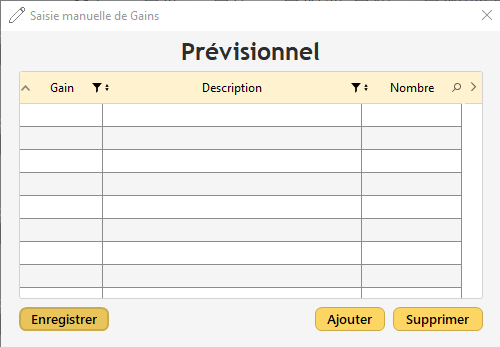
2/ Cliquez sur le bouton  pour accéder à la liste des primes applicables.
Info : une nouvelle fenêtre s'ouvre : la liste des gains applicables.
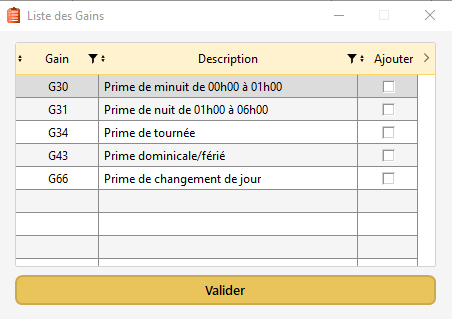
3/ Dans la colonne "Ajouter", cochez les gains à appliquer sur la journée pour le personnel en question, puis cliquez sur le bouton 
Info : le ou les gains sélectionnés apparaissent dans la fenêtre de saisie manuelle des gains.
4/ Renseignez leur nombre via la colonne "Nombre", puis cliquez sur 
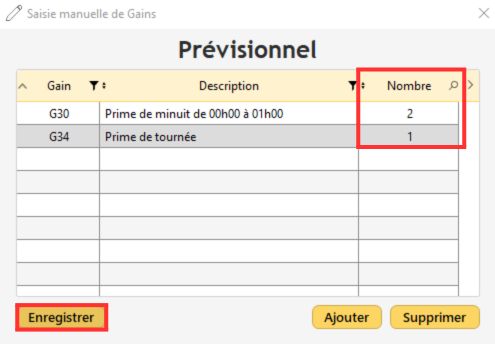
Info : Une fois le renseignement des gains perçus par le personnel renseigné, la journée concernée se pare d'un ruban orange dans la fenêtre de validation du personnel grille cadre, signalant la saisie manuelle de gains sur cette journée là.
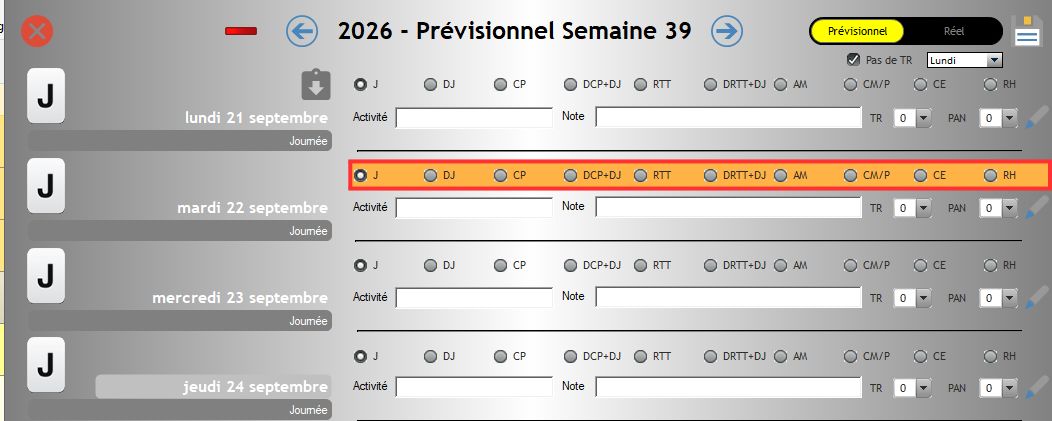
Important : Le gain concernant une Journée ou Demie Journée de travail sur un dimanche ou un jour férié est automatique. Cela signifie que su vous attribuez une journée de travail, ou une demie journée de travail sur un dimanche ou un jour férié, l'attribution de ce gain sera automatique, et la journée passera automatiquement en orange.
Modifier les gains perçus par un personnel grille-cadre sur une journée :
1/ Dans la fenêtre de validation du temps de travail du personnel grille-cadre, cliquez sur l'icône en forme de stylo sur la journée où il faut modifier ces gains.
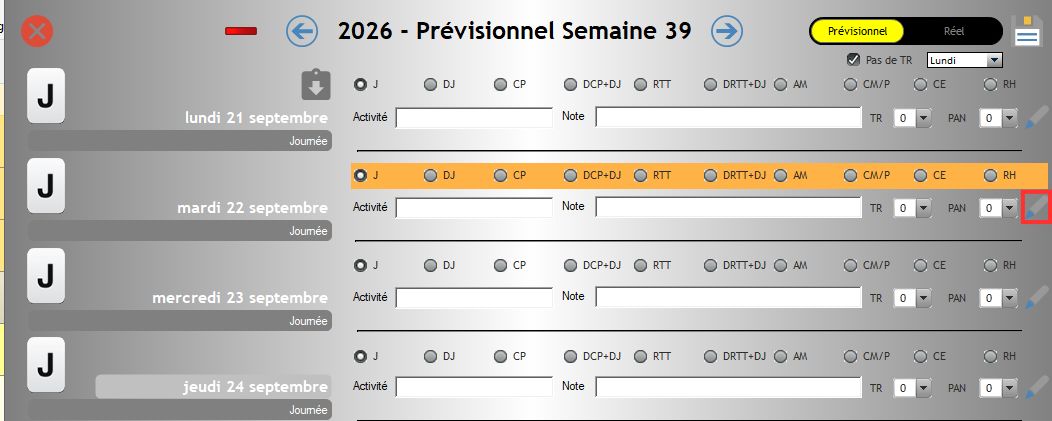
Info : la fenêtre de saisie manuelle des gains s'ouvre.
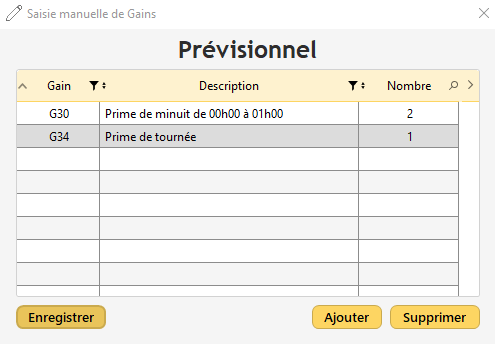
2/ Modifiez le nombre des gains sur la journée en utilisant la colonne "Nombre", puis cliquez sur .
Supprimer les gains perçus par un personnel grille-cadre sur une journée :
1/ Dans la fenêtre de validation du temps de travail du personnel grille-cadre, cliquez sur l'icône en forme de stylo sur la journée où il faut modifier ces gains.
Info : la fenêtre de saisie manuelle des gains s'ouvre.
2/ Sélectionnez dans cette fenêtre le gain à supprimer, puis cliquez sur le bouton  .
.
Info : le gain s'enlève de la fenêtre et a bien été supprimé.
3/ Cliquez en suivant sur le bouton .
Affichage des gains dans le planning du personnel
Une fois appliqués, les gains s'affichent dans la colonne Gains et Majorations du planning annuel du personnel.
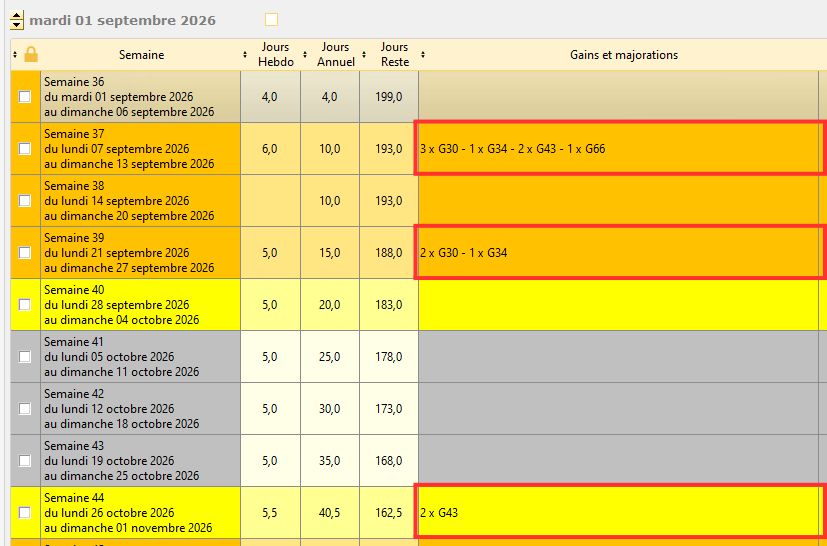
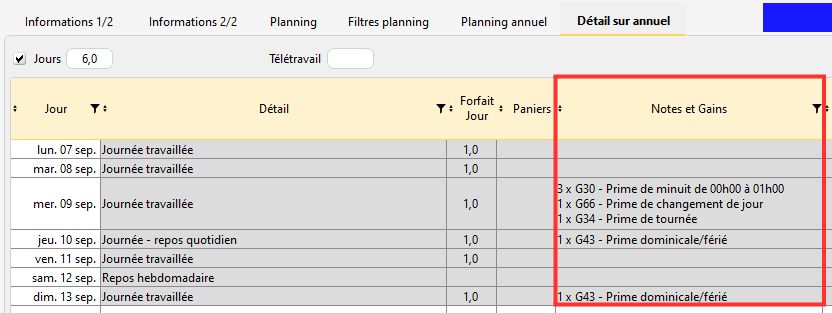
Dans le détail du personnel, les gains s'affichent dans la colonne "Notes et Gains".
Enfin, les gains s'affichent aussi sur le cartouche comptable. Cela veut dire qu'ils ont été paramétrés pour partir aussi en paye.
Semaine type
Pour les cadres qui n'ont pas une semaine de travail du type "du lundi au vendredi", la fenêtre de validation des semaines (prévisionnelles ou réelles) permet de choisir sa propre semaine type (exemple : du mardi au samedi).
Le samedi et le dimanche possèdent les mêmes outils que les jours ouvrés (J, CP, DJ+RTT, CE, ...).
Commencer la semaine de travail un autre jour que le lundi :
1/ Dans la fenêtre de validation de semaine, sélectionnez le premier jour souhaité dans le menu déroulant.
2/ Cochez soit "Prévisionnel" ou "Réel".
3/ Cliquez sur  .
.
Dans l'exemple ci-dessus, la semaine de travail créée commencera le mardi et finira le samedi.
Verrouillage du planning :
1/ dans l'onglet "Planning annuel" de la fiche d'une personne, sélectionnez une ou plusieurs semaines
2/ faites un clic-droit sur la sélection
3/ dans "Planning réel", cliquez sur "Verrouiller..."
4/ choisissez votre login et saisissez votre mot de passe puis validez
Déverrouillage du planning :
1/ dans l'onglet "Planning annuel" de la fiche d'une personne, sélectionnez une ou plusieurs semaines
2/ faites un clic-droit sur la sélection
3/ dans "Planning réel", cliquez sur "Déverrouiller..."
4/ choisissez votre login et saisissez votre mot de passe puis validez
Les Jours Fériés
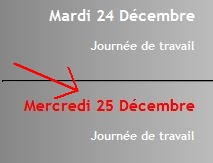
Les caractères des jours fériés sont rouges dans la fenêtre de validation de la semaine du planning annuel Cadre.
Afficher le Détail des jours
1/ Dans l'onglet ''Planning Annuel'', sélectionnez une ou plusieurs semaines.
2/ Cliquez sur  .
.
RS affiche la période demandée dans l'onglet ''Détail sur Annuel''.
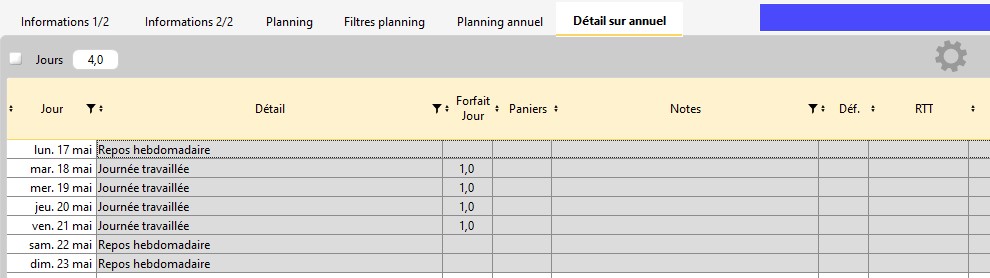
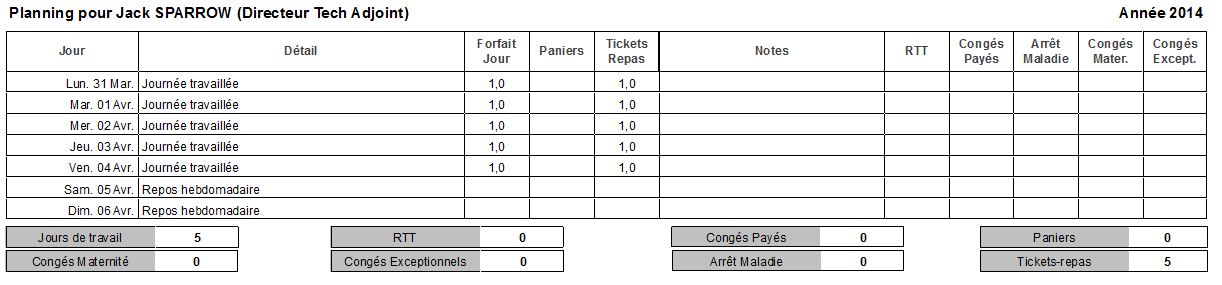
Le planning "Annexe" d'un personnel en configuration Mode grille cadre peut être imprimé.
Imprimer l'Annexe d'une personne cadre (Mode grille cadre)
1/ Allez dans l'onglet Planning Annuel dans la Fiche de la personne.
2/ Sélectionnez la ou les semaines souhaitée(s).
3/ Cliquez  pour passer sur l'onglet "Détail sur Annuel".
4/ Dans le volet "Outils/DUE/Contrat" de la boîte à outils, cliquez sur  .
.
Dans la fenêtre de la validation du planning prévisionnel ou réel du personnel-cadre, une option propose de ne pas compter de tickets restaurants sur la semaine.
Il suffit de cocher 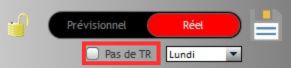 avant d'ajouter une semaine prévisionnelle ou réelle (avec le
  ).
).
Une fois cochée (ou décochée), l'option est mémorisée pour les prochaines validations.
Compte épargne temps
Dans la grille-cadre, il est possible d'utiliser son compte épargne temps en sélectionnant la description "Journée compte épargne temps". Le logiciel va se référer au compteur "Compte Épargne Temps" renseigné dans la fiche de la personne (onglet "Informations 2/2") et décomptera :
. Soit des jours de Congés
. Soit des jours de Récupérations
. Soit des jours de RTT
La description "Journée Compte Épargne Temps" est une description cadre de RS qui ne peut être modifiée, ni supprimée.
Prendre une journée de Compte-Épargne-Temps
1/ Sélectionnez la semaine concernée dans l'onglet "Planning annuel" de la personne.
2/ Dans la fenêtre de validation par semaine, cliquez sous une date pour ouvrir la fenêtre de choix.
3/ Choisissez la description  puis validez.
Une nouvelle fenêtre affiche votre Compte-Épargne-Temps.
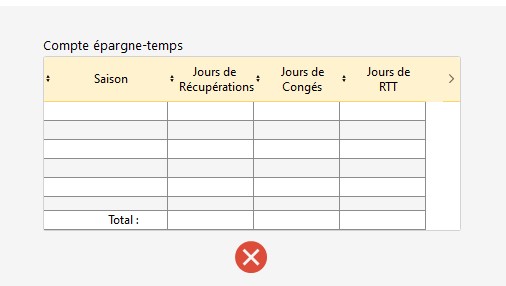
4/ Sélectionnez la case du jour (Récupération / RTT / Congés) de la saison que vous souhaitez utiliser.
La case survolée apparaît surlignée en vert.
Dès que vous cliquez sur une case, la table valide votre choix et se ferme.

Dans le champ "Note", l'année et le type de journée prise (Récupération / RTT / Congés) sont renseignés. Dans l'onglet "Informations 2/2", la table Compte Épargne Temps est mise à jour.

Une fois la période validée, le compteur épargne temps sera mis à jour automatiquement.
Créé avec HelpNDoc Personal Edition: Maximisez votre productivité avec l'interface utilisateur efficace de HelpNDoc