Onglets "Majorations 1/3" - "Majorations 2/3" - "Majorations 3/3"
Type de répartition des majorations
Certaines descriptions peuvent être exemptes de majorations. Les heures liées aux mots-clés suivants ne sont pas comptées dans la base de calcul des majorations hebdomadaires :
- Arrêt-maladie
- Congés maternité
- Congés paternité
- Congés exceptionnel
- Repos compté
- RTT
- Demi-RTT
- Repos compensateur
- Enfant malade
- Absence sans soldes
- Absence à qualifier
- Activité partielle
- Chômage partiel
Activer ses conditions :
1/ cochez la dernière case en haut à gauche sur la ligne "Type de répartition des majorations hebdomadaires"

Personnaliser les descriptions exemptes de majorations
La liste des descriptions exemptes des gains et majorations se personnalisent dans les Options du Planning en cliquant sur le bouton "Descriptions sans Gains et Majorations" (voir le chapitre "Option Planning")
M2
La M2 concerne le test sur le nombre d'heures de repos hebdomadaires du personnel.


Cette coche permet de tester le repos hebdomadaire pour les personnels ayant cette configuration entre le lundi et le dimanche.
M15
Si une personne travaille moins d'un certain nombre d'heures par jour, un complément d’heure peut être automatiquement rajouté pour atteindre ce quota.

1 : Si cette coche est activée, la majoration est autorisée si l'affectation du personnel est un forfait.
2 : Si cette coche est activée, la majoration est activée pour cette configuration du personnel.
3 : Si cette coche est activée, on interdit les doublons de majorations en cas d'activation de cette majoration.
4 : Si cette coche est cochée, la majoration ne s'active pas sur la description renseignée dans l'encadré suivant.
5 : Si cette coche est cochée, la majoration s'active sur la description renseignée dans l'encadré suivant. Un "C" (pour "compte sur la description") apparaît en suivant la coche.
6 : Si cette coche est cochée, le calcul de cette majoration se fera sur un complément différent le dimanche.
7 : Si cette coche est cochée, cette majoration ne s'active uniquement que sur des lignes appartenant à une fiche spectacle en tournée.
M18
La M18 désigne une majoration en cas d'heures hebdomadaires supplémentaires.
La coche à côté du pourcentage de la majoration permet d'enlever le temps de travail supplémentaire sur la semaine lors de l'application de la majoration.
Exemple : Si dans l'exemple ci-dessous, un personnel sur cette configuration travaille 50 heures sur la semaine (donc 2 heures de plus que 48 heures), la majoration étant sur 150%, 3 heures de majoration partiront directement en paye, mais ne seront pas décomptées du temps de travail du personnel.

M29
= "Si moins de n heures hebdomadaires en tournée alors complément jusqu'à x heures"
Une condition supplémentaire vient compléter cette majoration:
"Majoration activée si plus de x jours en tournée"

Le complément d'heures ne sera activé que si, sur un spectacle en tournée, la personne travaille plus que le nombre de jours indiqué.
M35
La majoration M35 est spécifique aux spectacles en tournée.
Pour que M35 s'applique, il faut avoir coché dans l'onglet général du spectacle :  .
.
Cette majoration est une prime-"complément d'heures" quotidienne qui s'appliquera au personnel travaillant sur un spectacle en tournée.

Info : Pensez à indiquer le compteur-cible (Payé, ...).
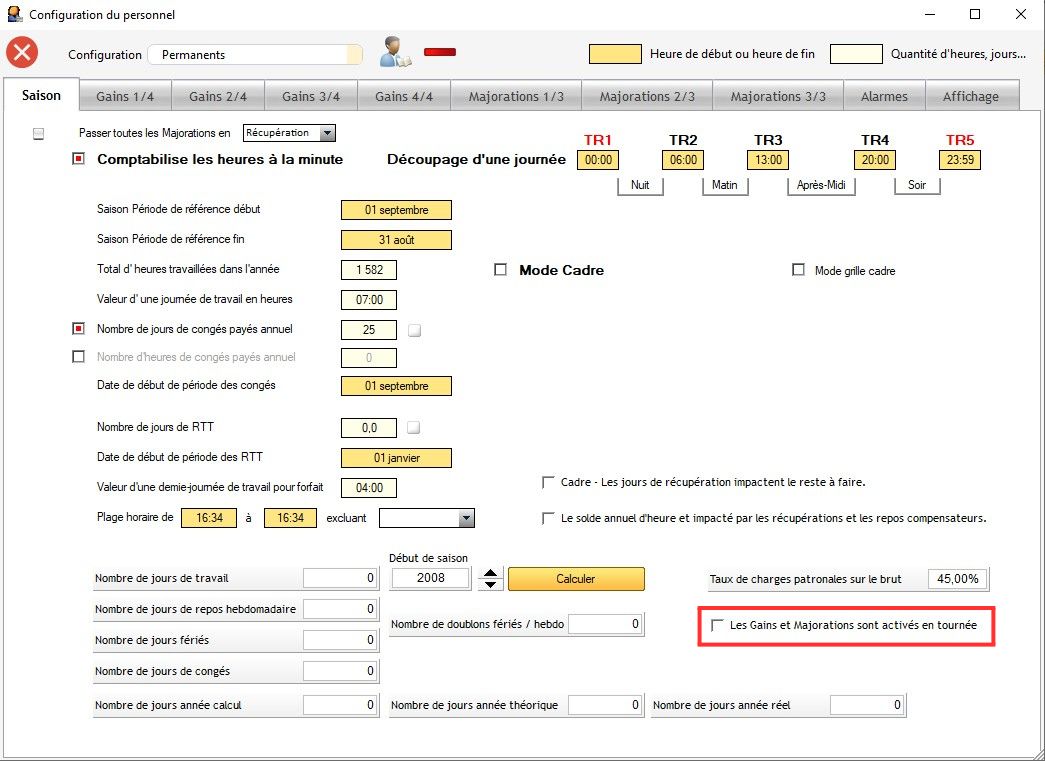
Dans la configuration générale du personnel, des majorations peuvent être appliquées uniquement en tournée.
1) Allez dans Outils/Options/Configuration générale du personnel
2) Onglet Saison : cochez la case "Les Gains et Majorations sont activés en tournée
3) Onglet Majorations 3/3 : cochez les premières cases complètement à gauche devant M37, M38, M39 pour appliquer cette option en tournée.
M36
Cette majoration est un complément d'heure pour les temps de pauses repas non prises.
Elle complète les Gains G1 et G2 (paniers Midi et soir).

Exemple
Si un salarié n'a que 30 min de pause repas au lieu d'1h : il aura un complément d'heure de 30 min (pas de panier).
Info : Si la coche " " est décochée, il aura un panier repas ET un complément d'heure de 30 min.
M37, M38 et M39

Ces 3 majorations sont des compléments d'heures quotidiens selon le nombre de services.
RS peut gérer 39 majorations (dimanches, jours fériés, heures supplémentaires...).
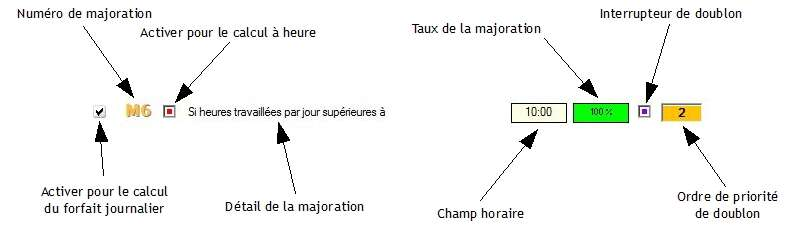
- Chaque majoration possède un numéro d'identification (Ex : M6). Ce numéro apparaît dans le détail du planning annuel d'une personne.
- L'interrupteur de la majoration permet d'activer ou non cette majoration.
- Le champ horaire représente une durée quand il est sur fond blanc et une heure quand il est sur fond orange.
Pour interdire le cumul de certaines majorations entre elles, vous pouvez utiliser l'interrupteur de doublon et son numéro d'ordre de priorité.
Si par exemple, vous ne voulez pas que les majorations M1 et M4 soient cumulées et que M1 soit prioritaire :
1/ cochez les interrupteurs de doublon de M1 et M4.
2/ Dans le champ des priorités M1 saisissez "1" et dans M4 saisissez "2".
Info : dans les calculs de RS seul M1 sera pris en compte.
Si la case à cocher  est activée, les numéros d'ordres de priorités ne sont plus actifs et seule la majoration la plus élevée est prise en compte.
Les majorations M9 / M15 / M17 / M21 ne font pas appel à un taux de majoration, mais à un nombre d'heures et de minutes fixes.
Par compatibilité avec les logiciels de payes, les majorations M1 / M2 / M9 / M15 / M17 / M21 sont dissociées des autres majorations. Elles sont appelées "Complément d'heure" cette information est visible dans le "Cartouche comptable" lors de l'impression de "l'Annexe" depuis le Détail du planning annuel d'une personne.
M43
La M43 majore les heures de travail sur une journée lorsqu'un personnel ne travaille pas sur une certaine durée de pause entre deux services de travail de cette journée.

M44
Majoration sur description sans temps de travail

Une personne planifiée sur la description renseignée verra les heures en question majorées suivant le pourcentage affiché.
Info: La description aura été renseignée au préalable dans les descriptions ne comptant pas de temps de travail (Options / Onglet Planning /  ).
).
M45
Majoration si un personnel est affecté sur 3 services minimum sur une journée

Une personne planifiée sur 3 services minimum dans une journée verra ses heures de cette journée majorées suivant le pourcentage renseigné dans l'encadré vert.
Compteurs -Cibles
Chaque majoration peut être envoyée vers un compteur spécifique appelé "cible".

Il y a 4 compteurs cibles :
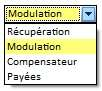
La cible "Compensateur" est identique à la cible "Récupération". Il est donc possible par la suite de planifier des heures de repos compensateur. Ces heures sont planifiées à l'aide de la description "Repos-Compensateur" et viennent donc se déduire du total de repos compensateur.
La cible "Payées" permet de suivre le nombre d'heures payées.
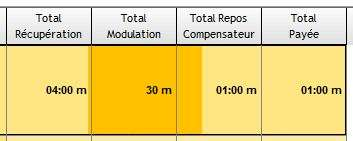
Les 4 cibles peuvent être affichées dans le planning annuel.
Dans le détail des gains et majorations, la cible est renseignée.
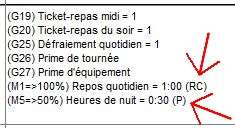
- (R) = Récupération
- (M) = Modulation
- (RC) = Repos Compensateur
- (P) = Payées
Après validation des heures, il est possible dans la fenêtre de modification des gains et majorations de changer la cible.

Evolution de la Majoration M2
La Majoration M2 pour le repos hebdomadaire peut n'être appliquée que sur les semaines civiles.

Répartition des majorations hebdomadaires
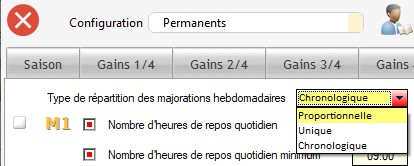
Par défaut, la répartition des majorations hebdomadaires dans RS est proportionnelle. Une nouvelle option permet d'appliquer une répartition chronologique, ou d'affecter ces majorations sur le spectacle qui a le plus gros quota d'heures réalisées par la personne.
Vous devez choisir entre
- Proportionnelle
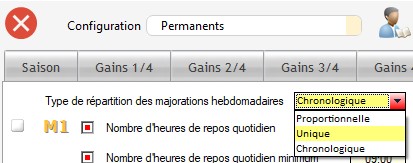
- Unique
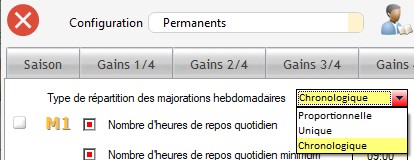
- Chronologique
Ces répartitions peuvent s'appliquer à l'ensemble du personnel ou par configuration de personnel.
Répartition proportionnelle
Cette répartition est par défaut dans RS. Les majorations hebdomadaires sont réparties sur les différents spectacles au prorata des heures travaillées sur chacun des spectacles.
Revenir au mode de répartition proportionnelle des majorations hebdomadaires
SOIT pour l'ensemble du personnel :
1/ Allez dans "Outils/Options/Onglet "Personnel/Contrat/Impression" ".
2/ Faites votre choix dans  .
.
3/ Sauvegardez en cliquant sur  .
.
SOIT pour une configuration de personnel :
1/ Allez dans "Outils/Options/Onglet "Personnel/Contrat/Impression"/Configurations du Personnel".
2/ Sélectionnez la configuration souhaitée.
3/ Dans l'onglet "Majorations 1/2", choisissez le type de répartition PROPORTIONNELLE.
Répartition unique
Les majorations hebdomadaires seront imputées au spectacle ayant le plus d'heures dans la semaine.
Choisir le mode de répartition unique des majorations hebdomadaires
SOIT pour l'ensemble du personnel :
1/ Allez dans "Outils/Options/Onglet "Personnel/Contrat/Impression" ".
2/ Faites votre choix dans  .
.
3/ Sauvegardez en cliquant sur .
SOIT pour une configuration de personnel :
1/ Allez dans "Outils/Options/Onglet "Personnel/Contrat/Impression"/Configurations du Personnel".
2/ Sélectionnez la configuration souhaitée.
3/ Dans l'onglet "Majorations 1/2", choisissez le type de répartition UNIQUE.
Répartition chronologique
Les majorations hebdomadaires seront appliquées au fur et à mesure qu'elles sont créées, quels que soient le spectacle et la qualification.
La répartition Chronologique ne s'applique que pour les majorations hebdomadaires M2, M10, M11 et M18.
Choisir le mode de répartition chronologique des majorations hebdomadaires
SOIT pour l'ensemble du personnel :
1/ Allez dans "Outils/Options/Onglet "Personnel/Contrat/Impression" ".
2/ Faites votre choix dans  .
.
3/ Sauvegardez en cliquant sur .
SOIT pour une configuration de personnel :
1/ Allez dans "Outils/Options/Onglet "Personnel/Contrat/Impression"/Configurations du Personnel".
2/ Sélectionnez la configuration souhaitée.
3/ Dans l'onglet "Majorations 1/2", choisissez le type de répartition CHRONOLOGIQUE.
Créé avec HelpNDoc Personal Edition: Oubliez le fastidieux processus de conversion WinHelp HLP vers CHM avec HelpNDoc