Saisie
Il existe plusieurs façons de saisir du personnel sur une ligne de planning:
Saisi par nom (personne réelle)
Affecter une personne :
1/ Sélectionner le groupe correspondant (le choix "Voir tous le personnel" est impossible)
2/ Double-cliquez sur la ligne de la personne
Info : les personnes saisies par double-clic apparaissent sur fond jaune dans la table de droite.
Retirer une personne du planning :
1/ Dans l'une des deux tables, cliquez sur la personne à retirer.
2/ Cliquez sur  .
.
Retirer une personne et sa qualification du planning :
1/ Dans l'une des deux tables, cliquez sur la personne à retirer.
2/ Cliquez sur  .
.
Retirer toute la liste du personnel demandé :
1/ Cliquez sur  .
.
Réordonner la liste du personnel demandé :
1/ Cliquez sur une personne ou une qualification dans la table de droite.
2/ Cliquez sur  pour changer l'ordre de cette personne ou qualification.
Éditer du personnel sur une autre ligne de planning :
1/ Quitter l'éditeur de personnel et cliquer sur une autre ligne de planning
OU
1/ Cliquez sur le bouton 
Changer la qualification d'un personnel sur une ligne de planning :
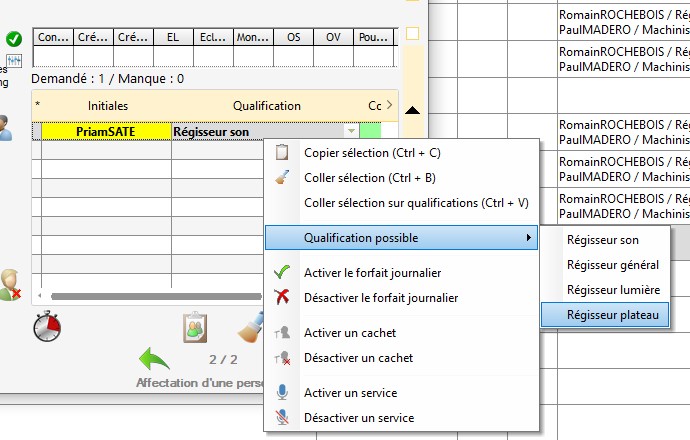
1/ Dans la table de droite, faites dérouler le volet déroulant désignant la qualification du personnel via la colonne "Qualification".
Info : Vous avez la possibilité de changer assez vite la qualification d'un personnel via l'éditeur de personnel, en affectant une qualification listé dans les qualifications possibles de la fiche d'un personnel. Pour cela, faites un clic droit sur le nom du personnel, survolez, "Qualifications possibles" et sélectionnez la nouvelle qualification du personnel.
Astuces :
La touche ÉCHAP de votre clavier vous permet de quitter l'éditeur de personnel sans cliquer sur le bouton  .
.
Les touches directionnelles de votre clavier  vous permettent de passer d'une ligne de planning à l'autre.
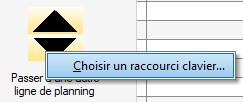
Il est également possible de créer deux raccourcis clavier personnalisés en faisant un clic droit sur les boutons jaunes pour passer d'une ligne à une autre.
Saisi par qualification :
Le personnel demandé par le groupe d'évènement
Pour aider l'utilisateur lors de la saisie du personnel, une table "personnel demandé par le groupe d'évènement (compagnie)" peut apparaître et jouer le rôle d'aide mémo par qualification.
Activer la table des qualifications "personnel demandé" :
1/ Sélectionnez la période concernée par le besoin en personnel (Montage, Spectacle, Démontage).
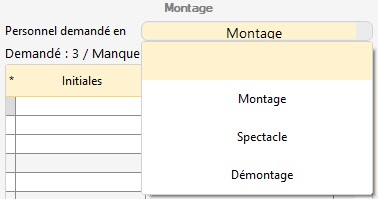
En amont, l'utilisateur aura dû renseigner le "Personnel demandé" par le groupe d'évènement (compagnie) dans l'onglet "Personnel" de la fiche spectacle.

2/ Les qualifications s'insèrent automatiquement sur la table de droite. Pour le moment le personnel est anonyme.
Rattacher le nom d'une personne réelle à une qualification dans le planning par Glisser/Déposer :
1/ Cliquez sur la personne de votre choix dans la table de gauche.
2/ Tout en maintenant le bouton de clic appuyé, déplacez le curseur de la souris jusqu'à la table de droite au dessus de la ligne qualification choisie.
3/ Lâchez le bouton de la souris.
Info : RS calcule les heures hebdomadaires et quotidiennes pour cette personne. Vous savez donc en temps réel où en est votre personnel dans la prévision de ses heures.Par le même procédé, vous pouvez remplacer une personne par une autre. RS recalcule les heures pour les deux personnes.
Le personnel demandé par qualification
Pour aider l'utilisateur lors de la saisie du personnel, une table de saisie de qualification en colonne peut apparaître et jouer le rôle d'aide mémo par qualification. Des groupes de qualifications peuvent être créer pour faciliter le travail de programmation.
Afficher la saisie des qualifications par colonnes :
1/ Cliquez sur l’icône 
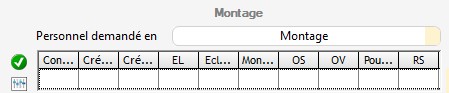
Par défaut, une table présente toutes les qualifications présentes dans la structure de l'utilisateur
Saisir les besoins en personnel :
1/ Cliquez sur la cellule de la qualification désirée et renseigner le besoin en personnel
2/ Valider en cliquant sur une zone grise.
3/ Les qualifications s'insèrent automatiquement sur la table de droite. Pour le moment le personnel est anonyme.
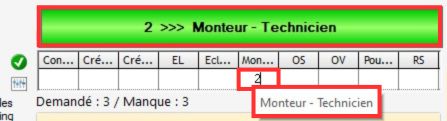
Rattacher le nom d'une personne réelle à une qualification dans le planning par Glisser/Déposer :
1/ Cliquez sur la personne de votre choix dans la table de gauche.
2/ Tout en maintenant le bouton de clic appuyé, déplacez le curseur de la souris jusqu'à la table de droite au dessus de la ligne qualification choisie.
3/ Lâchez le bouton de la souris.
Modifier les colonnes de qualifications :
1/ Cliquez sur l'icone à gauche de la table de qualification.

2/ Créer un groupe de qualification en cliquant sur l'icône.
3/ Une fois les qualifications choisies, sélectionnez le groupe souhaité et validez en cliquant sur l’icône
4/ Les qualifications s'insèrent automatiquement sur la table de droite. Pour le moment le personnel est anonyme.
Rattacher le nom d'une personne réelle à une qualification dans le planning par Glisser/Déposer :
1/ Cliquez sur la personne de votre choix dans la table de gauche.
2/ Tout en maintenant le bouton de clic appuyé, déplacez le curseur de la souris jusqu'à la table de droite au dessus de la ligne qualification choisie.
3/ Lâchez le bouton de la souris.
Info : RS calcule les heures hebdomadaires et quotidiennes pour cette personne. Vous savez donc en temps réel où en est votre personnel dans la prévision de ses heures.Par le même procédé, vous pouvez remplacer une personne par une autre. RS recalcule les heures pour les deux personnes.
Personnel virtuel
Dans le Personnel de la structure  l'utilisateur peut créer en amont des fiches de personnel virtuel, c'est-à-dire des personnes anonymes et ne portant qu'une qualification.
Exemple :
Technicien lumière 1
Technicien lumière 2
Technicien son 1
Technicien son 2
...
L'avantage du personne virtuel est de pouvoir faire des simulations d'évènement/activité en prévision d'embauche d'intermittent du spectacle, mesurer la masse salariale d'un évènement prévisionnel, mesurer le besoin en personnel, libérer le planning des personnes réelles sans à avoir à le justifier etc....
Ce personnel virtuel se saisit de la même manière qu'une personne réelle (saisi par nom)
Affecter une personne :
1/ Sélectionner le groupe correspondant (Personnel virtuel).
2/ Double-cliquez sur la ligne de la personne.
Info : les personnes saisies par double-clic apparaissent sur fond jaune dans la table de droite.
La confirmation des disponibilités
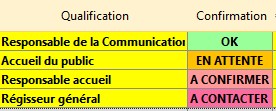
Destinée au personnel intermittent, la colonne "Confirmation" offre un suivi des propositions de plannings effectué à chaque personne : savoir si l'utilisateur a fait la proposition à la personne, si l'utilisateur est en attente d'une réponse de cette personne ou si cette personne a confirmé sa venue.
Le suivi des confirmations propose 4 états de confirmation :
- A CONTACTER - on doit contacter la personne pour un planning non validé sur une période
- A CONFIRMER - la proposition de planning auprès de la personne n'a pas été faite.
- EN ATTENTE - on attend une confirmation de la personne.
- OK - la personne est d'accord.
Info : Un état de confirmation est enregistré par personne et par ligne de planning.
Rappel :
Les états de confirmation sont également visibles dans les outils suivants :
- Suivi des confirmations  (ou Donner et Suivre
  )
)
- Éditeur automatique de DUE, contrats et paies  (ou Contrat et Paie
  )
)
- Planning Graphique du Personnel  (ou Graphique du Personnel
  )
)
- Éditeur des Plannings  (ou Editeur des Plannings
  )
)
- Impression des Planning du personnel  (ou Impressions et Envois
  )
)
- Fiche personnel (onglet "Planning") 


Info : Lors de la saisie d'une personne dans le planning, un état de confirmation est saisi par défaut. Cet état par défaut peut être modifié dans les options de RS.
Modifier l'état par défaut :
1/ Dans le menu principal de RS allez dans ''Outils/Options/Onglet "Planning" ''.
2/ Choisissez l'état de confirmation pour le personnel permanent et le personnel autre (intermittent...).
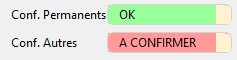
Info : Cet état est paramétrable par poste.
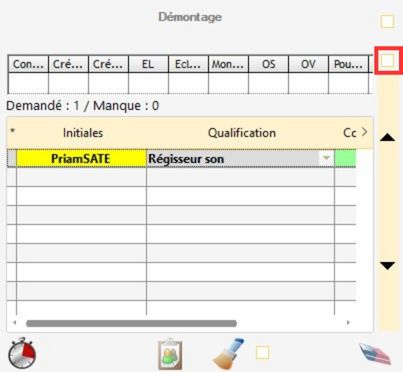
Masquer le code couleur des confirmations :
1/ Cochez la case .
Le service à cheval sur deux jours
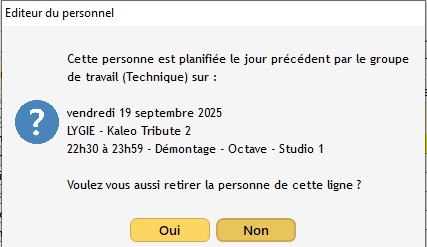
Quand un service est "à cheval" sur 2 jours (ex. un démontage), si on apporte une modification en supprimant une personne sur une des deux lignes générées (ex. 22:00-23:59 et 00:00-01:00), une fenêtre de RS vous demandera s'il faut également retirer la personne sur la ligne précédente (ou suivante).
Suppression d'une personne sur le 22:00-23:59
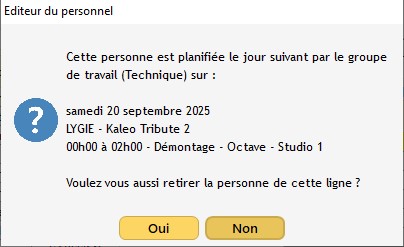
Suppression d'une personne sur le 00:00-01:00
 Attribution de la G62
La prime G62 est directement liée au paramétrage qui a été renseigné dans les options générales du logiciel, dans l'onglet "Personnel / Contrat / Impression" et dans l'encart "Configuration générale du personnel". Pour voir comment renseigner ce paramétrage, consultez l'article dédié via le lien suivant : Configurations du personnel - G62
Une fois la durée du délai de prévenance paramétrée, on va pouvoir attribuer cette prime au personnel concerné.
Attribuer la prime G62 :
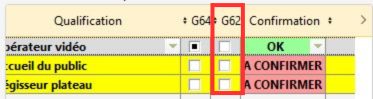
Info : Si la durée entre le moment où vous ouvrez l'éditeur d'affectation du personnel et le début de la ligne de planning est inférieur au délai renseigné dans le paramétrage de cette prime, alors RégieSpectacle, au moment d'ouvrir l'éditeur d'affectation du personnel, vous affichera automatiquement dans la table de droite la colonne G62 pour vous permettre d'attribuer la prime.
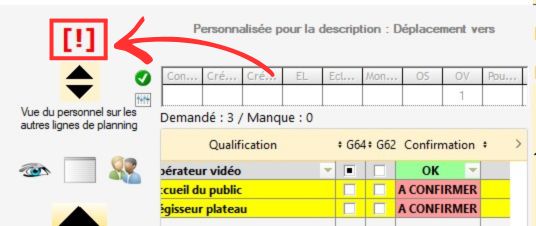
De plus, RégieSpectacle vous affichera aussi un point d'exclamation rouge et clignotant.
1/ Dans la ligne d'affectation du personnel, cochez la coche liée à la colonne "G62".
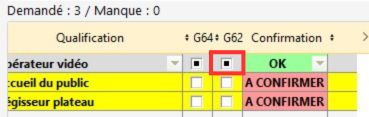
Info : la prime est attribuée au personnel suivant la valeur renseignée dans les configurations générales du personnel.
Important : cette prime est manuelle. C'est donc à l'utilisateur de jauger et de savoir à quel moment l'appliquer pour un personnel. Lui seul est donc en mesure de savoir si la modification qu'il effectue sur une ligne de planning engendre forcément cette prime pour le personnel concerné par la modification.
Attribution de la G64
Attribuer la prime G64 (Prime liée à de la figuration sur un événement) à un personnel :
1/ Faites un clic droit sur ce personnel dans la table des personnels affectés, puis, cliquez sur "Ajouter G64 Prime de figuration".
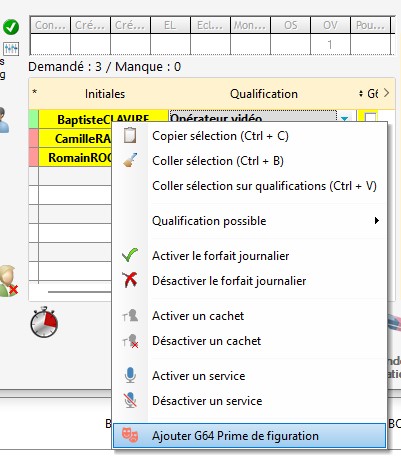
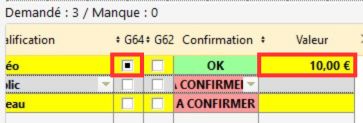
Info : Directement, sur la ligne d'affectation du personnel, RégieSpectacle va cocher la colonne G64 et place le curseur dans la case "Valeur" de la ligne d'affectation de ce personnel.
2/ Renseignez la valeur de cette prime de figuration dans la colonne "Valeur".
Aide à la saisie de personnel
Visualiser quel personnel a été affecté sur la ligne de montage du dessus :
1/ Cliquez sur la flèche  pour visualiser ces personnes.
Pour un travail sur du planning standard de spectacle avec montage, spectacle et démontage, RS vous propose un outil pour visualiser le personnel affecté aux autres lignes de planning.
Exemple :
Vous venez de saisir le personnel sur les services de montages.
Vous devez maintenant saisir le personnel présent sur la Mise (mise en place avant le spectacle).
La liste du personnel demandé sur cette description est différente. Mais dans la logique des choses, vous souhaitez affecter une partie du personnel présent sur le montage.
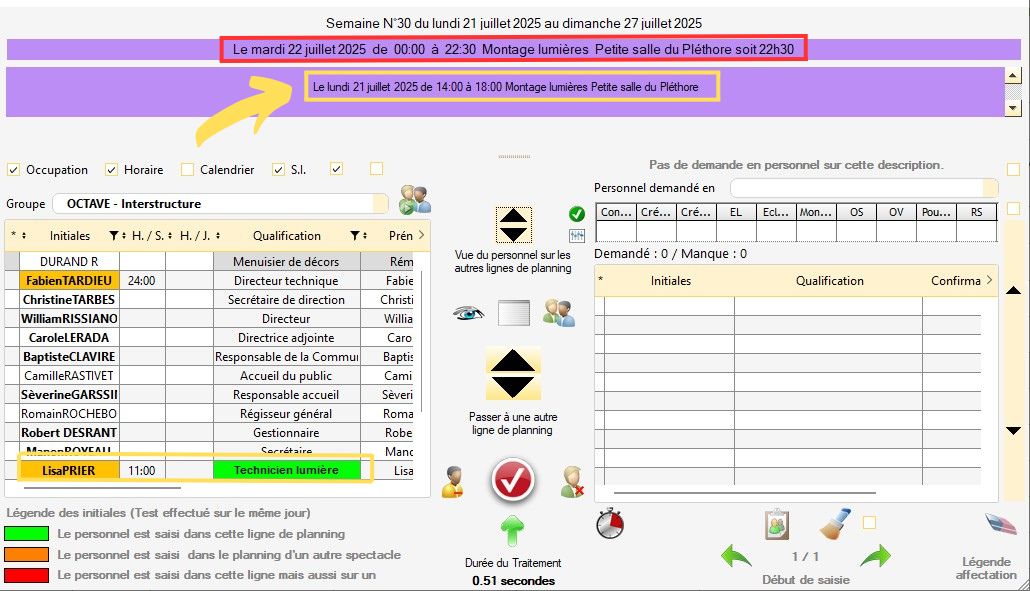
Info : La couleur de fond de la boîte info est la couleur de la description de cette ligne. Quand vous êtes sur la même ligne que celle qui est en saisie, tout l'éditeur du personnel prend la couleur de cette description.
Info : les personnes affectées sur cette ligne sont repérées en vert dans leurs cases de qualification.
1/ Sélectionnez une personne.
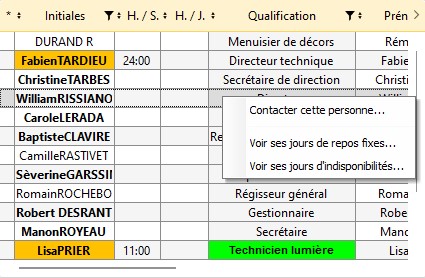
2/ Faites un clic droit et cliquer sur "Contacter cette personne".
Visualiser les plannings des jours de Repos Fixe et d'Indisponibilités d'une personne :
1/ Sélectionnez une personne.
2/ Faites un clic droit et choisir le planning souhaité.
Créé avec HelpNDoc Personal Edition: Découvrez la puissance et la simplicité de l'interface utilisateur de HelpNDoc