Procédure d'utilisation
Pour utiliser le système de dépôt des factures depuis RégieSpectacle vers Chorus Pro, on va utiliser un outil déjà présent au niveau du logiciel : la Liste des devis et factures.
Accès à l'outil "Liste des devis et factures"
Pour accéder à l'outil "Liste des devis et factures" allez dans la barre des menus sur "Gestion clients", puis, dans la barre d'icônes, cliquez sur "Liste des devis et factures".

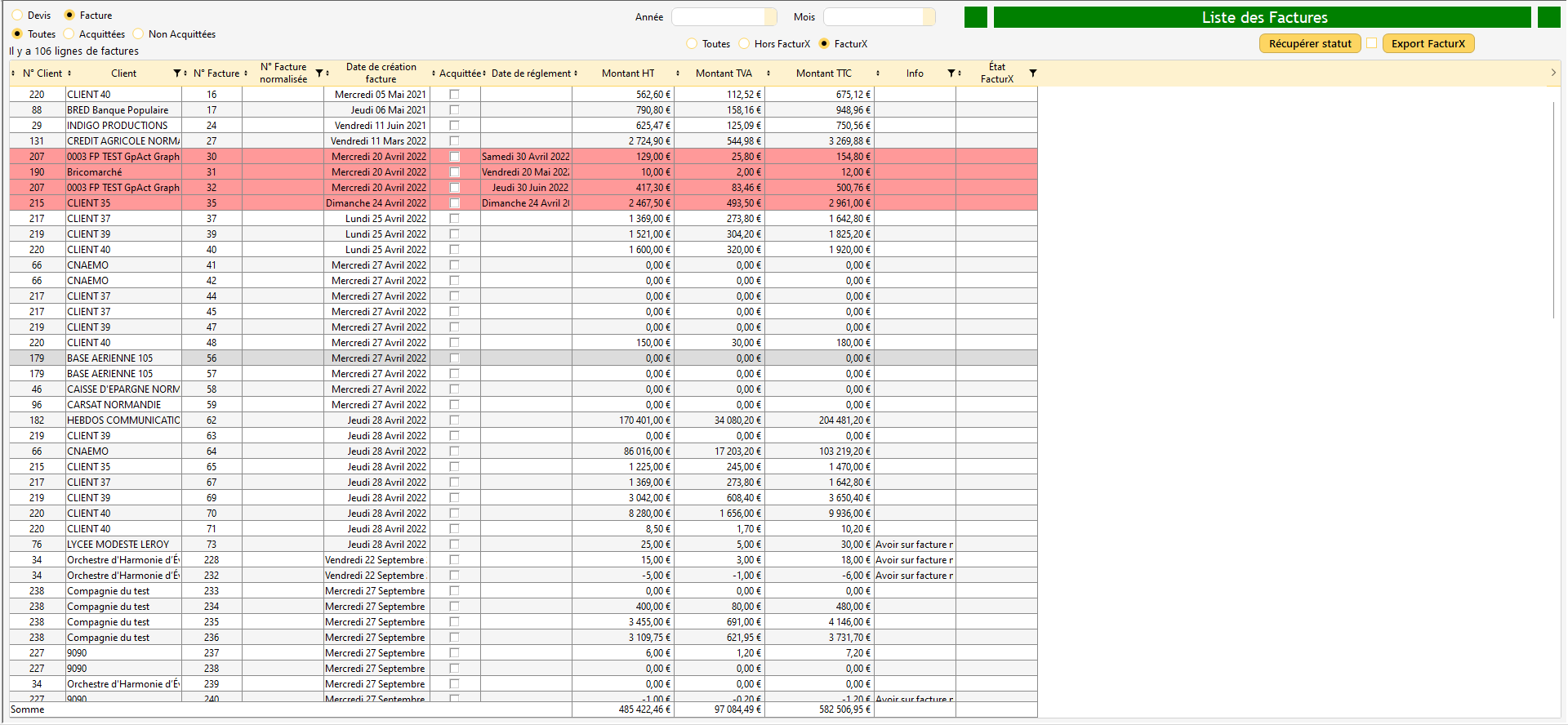
On arrive ainsi sur cette fenêtre.
Test du SIRET du client
Au dessus de la table, on trouve trois coches :

. La coche "Toutes" vous affiche toutes les factures.
. La coche "Hors FacturX" vous affiche dans la table toutes les factures liées à un client qui n'a pas de numéro de SIRET renseigné dans sa fiche, ou dont le numéro de SIRET n'est pas reconnu pour le moment par Chorus Pro.
. La coche "FacturX" vous affiche dans la table l'ensemble des factures liées à un client ayant un numéro de SIRET renseigné dans sa fiche, numéro ayant été reconnu par Chorus Pro.
Renseignement du numéro de SIRET du client lié à la facture
Renseigner le numéro de SIRET d'un client dans sa fiche Client :
1/ Dans la barre d'outils, allez dans "Spectacles" (ou "Evénements"), puis cliquez sur l'icône "Artistes" (ou "Groupes).

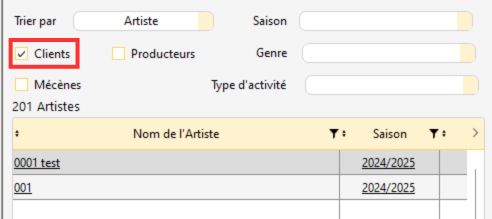
2/ Dans la table dédiée aux Fiches Artistes, cochez au dessus de la table la coche "Clients" pour n'afficher que les clients.
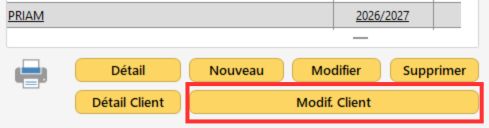
3/ Sélectionnez dans la table des Fiches Artistes la fiche client pour laquelle vous souhaitez renseigner le SIRET, puis, cliquez sur le bouton "Modif. Client".
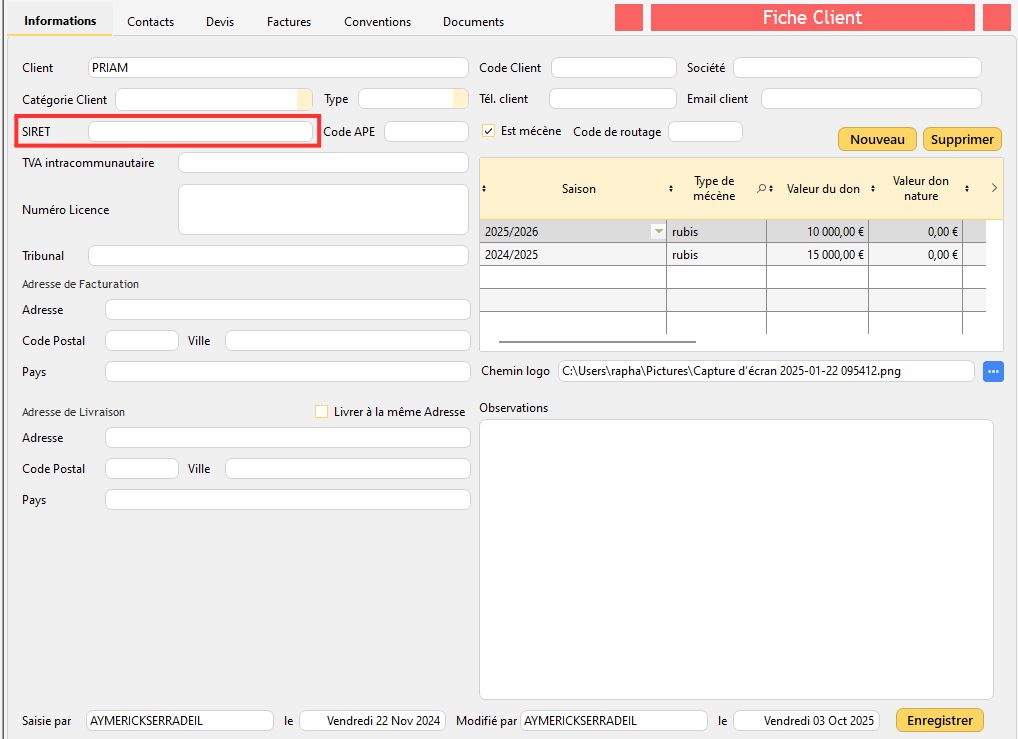
4/ Dans l'onglet "Informations", renseignez le numéro de SIRET du client dans le champ "SIRET".
5/ Cliquez en suivant sur le bouton  .
.
Tester le SIRET du client d'une facture :
Info : A la première ouverture de RS, tous les clients sont testés et mis à jours comme étant FacturX ou Hors FacturX. Il fait aussi le test lorsque l'on modifie la fiche d'un client. Les fiches clients sont donc forcément à jour.
1/ Dans la Liste des devis et factures, cliquez au dessus de la table sur la coche "Hors FacturX".

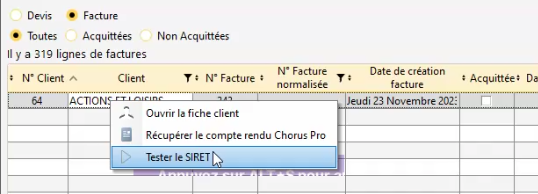
2/ Dans la Liste des devis et des factures, faites un clic droit sur la facture que vous souhaitez tester, puis cliquez sur "Tester le SIRET".
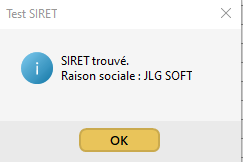
Info : Directement, un message s'affiche pour vous dire que le SIRET du client a été trouvé. La facture passe alors directement dans la catégorie "FacturX".
Export FacturX vers Chorus Pro
Important : Avant d'exporter la facture avec FacturX, vous devez finaliser la facture. Pour savoir comment finaliser une facture, cliquez sur le lien suivant :
Éditeur de facture : Finaliser une facture
Exporter les factures vers Chorus Pro :
1/ Cet export se faisant tout d'abord pour des factures qui n'ont pas encore été acquittées, sélectionnez au dessus la table de la Liste des devis et factures la coche "Non Acquittées".
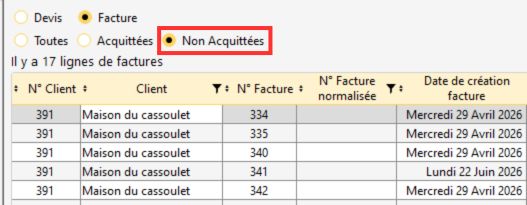
2/ Sélectionnez la ou les factures à exporter, puis cliquez sur le bouton 
Info : la coche, juste à côté du bouton "Export FacturX" permet d'être en mode "Test" au moment de l'export. 
3/ Un message apparaît pour vous indiquer l'emplacement de la facture générée sous RS. Cliquez sur "Ok".
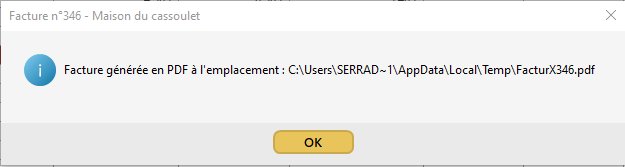
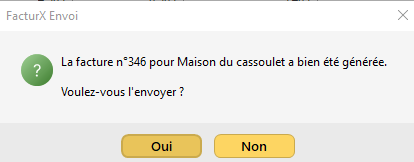
4/ Une fois que vous avez cliqué sur "Ok", RS vous affiche une autre fenêtre vous demandant si vous souhaitez envoyer la facture à Chorus Pro. Cliquez sur "Oui".
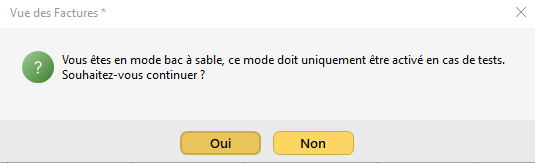
5/ Si vous êtes en mode "Test", message suivant vous le stipule. Cliquez sur "Oui".
Info : Une fois exportée(s), la ou les factures passent dans la partie "Acquittées" de la Liste des devis et des factures.
. La facture apparaît alors sur fond orange dans la Liste des devis et factures, et porte la mention "Facture déposée" dans la colonne "État FacturX".

. Si elle n'a pu être déposée, elle portera la mention "Erreur dans le flux de la facture" sur fond rouge.

. Sur Chorus Pro, on peut indiquer si la facture a été payée, et ainsi, en récupérant l'état de la facture sur RS, cette dernière peut porter le statut "Facture payée" avec un fond vert.

Récupérer le statut d'une facture pour voir si elle a été payée :
1/ Dans la liste des devis et factures, sélectionnez la facture pour laquelle vous souhaitez contrôler le statut, puis cliquez sur le bouton  .
.
Le statut de la facture s'affiche directement dans la colonne "État FacturX", et porte la mention "Facture payée" si elle a été payée.
Récupérer le compte-rendu Chorus pro de l'export :
En cas d'erreur d'envoi, RS mentionne dans la colonne " Etat Facture X" la mention "Erreur dans le flux". Il est alors possible de récupérer le Compte-rendu de l'envoi vers Chorus pro pour comprendre cette erreur d'envoi.
1/ Dans la liste des devis et factures, faites un clic droit dans la table sur la facture pour laquelle vous souhaitez avoir le compte-rendu de l'export, puis cliquez sur "Récupérer le compte-rendu Chorus Pro".

Info : Directement, un répertoire de fichier s'ouvre pour que vous puissiez enregistrer le compte-rendu Chorus pro de l'export de la facture à l'endroit souhaité.
Créé avec HelpNDoc Personal Edition: Convertissez facilement vos fichiers d'aide WinHelp HLP en CHM avec le guide étape par étape de HelpNDoc