Création d'un compte technique sur Chorus Pro
Étape 1 : Accès au site de Chorus Pro
Il s'agit d'une étape à réaliser par votre service informatique. Pour créer le compte technique Chorus Pro, vous devez accéder au site internet de Chorus Pro. Vous pouvez y accéder à partir de RégieSpectacle.
Accéder au site internet de Chorus Pro :
1/ Dans la barre d'outils, accéder aux informations de la structure en cliquant sur l'onglet "Structure", puis sur l'icône "Informations".

2/ Allez dans l'onglet "FacturX".

3/ Cliquez sur le bouton  en haut à droite de la fenêtre.
Étape 2 : Création d'un compte technique Chorus Pro
Créer un compte technique Chorus Pro :
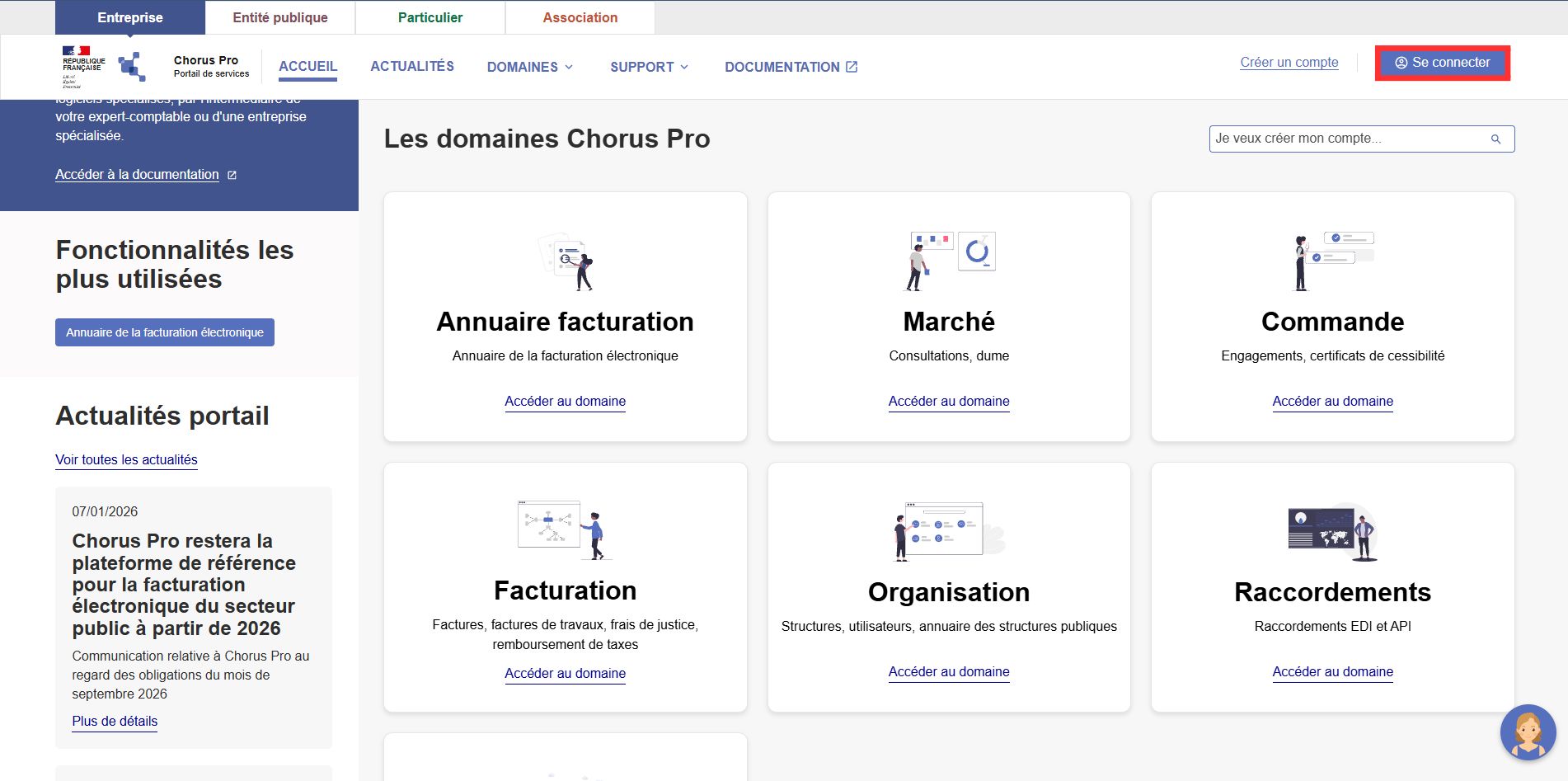
1/ Connectez-vous à votre compte Chorus Pro en cliquant sur le bouton "Se connecter" en haut à droite.
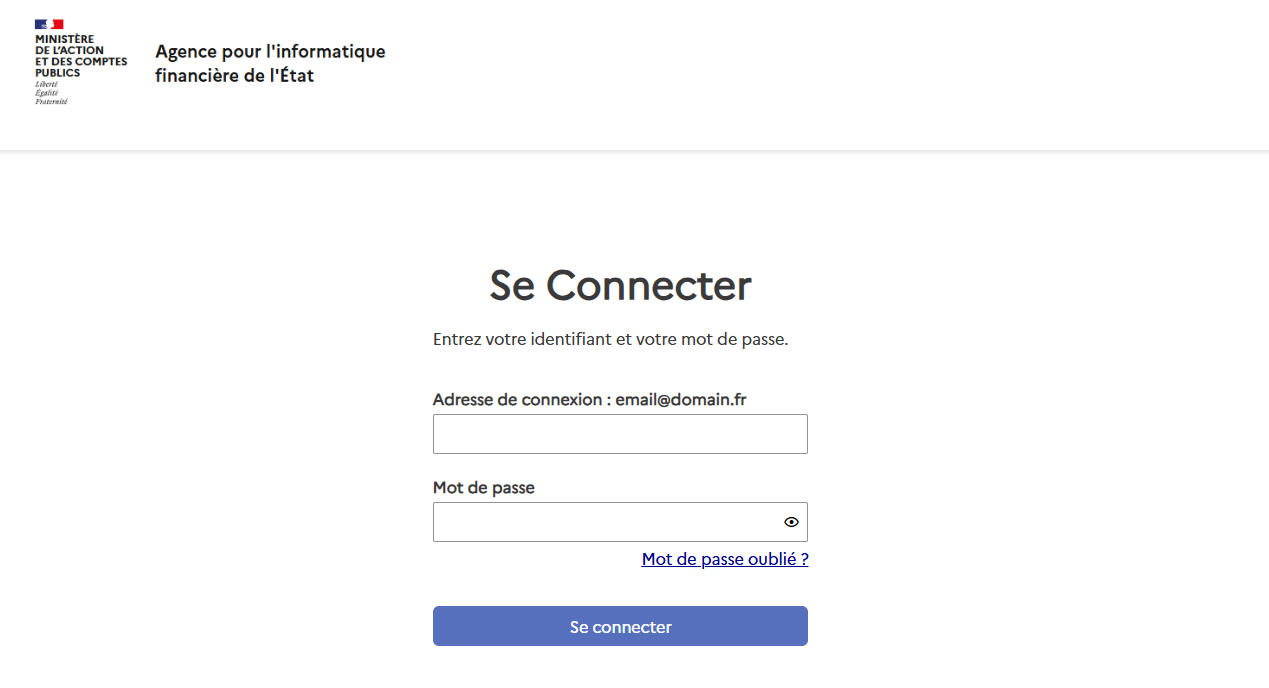
2/ Renseignez l'adresse mail utilisé pour votre compte Chorus Pro ainsi que le mot de passe.
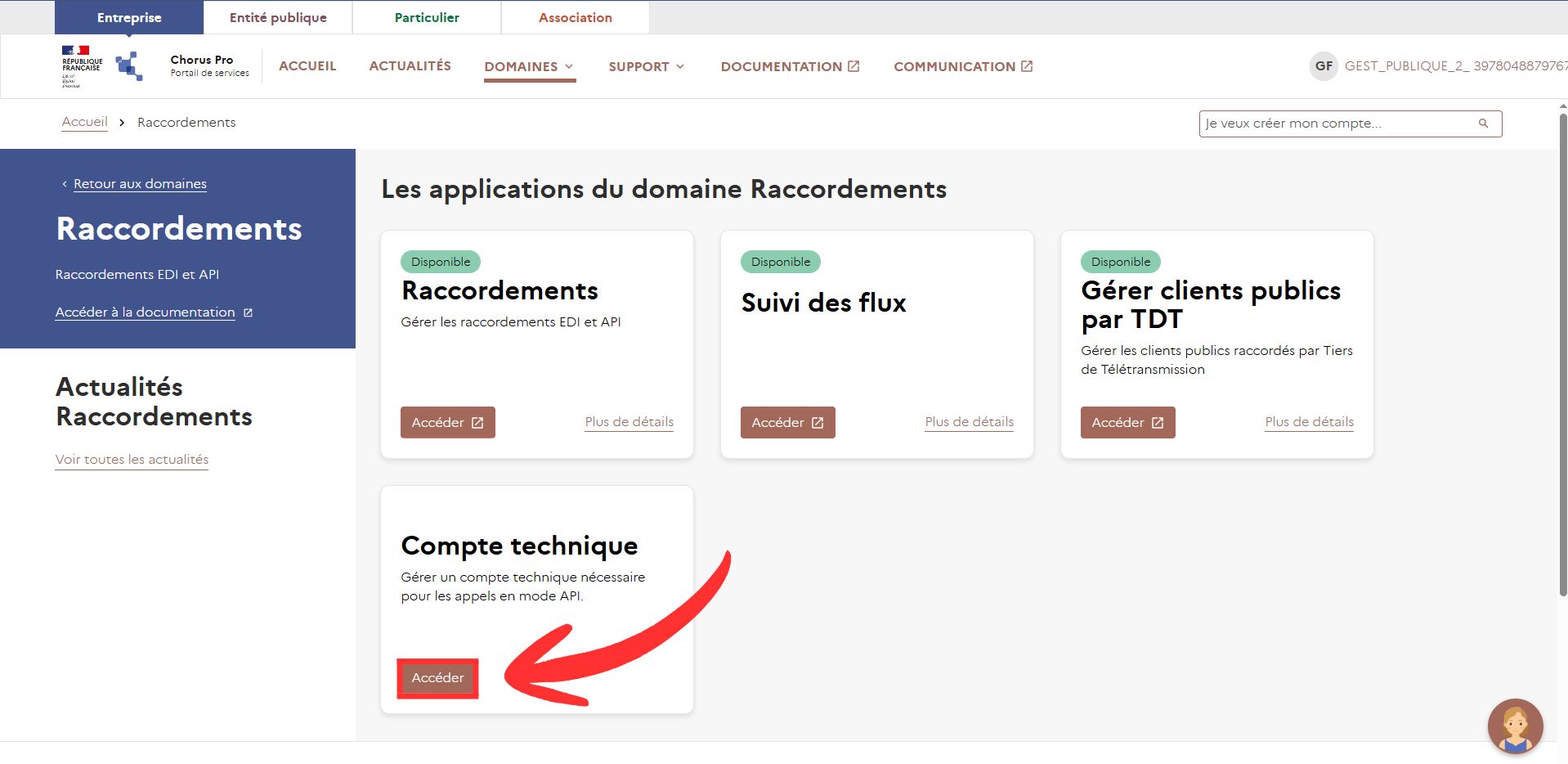
3/ Une fois connecté, dans l'encart "Compte technique", cliquez sur le bouton "Accéder" :
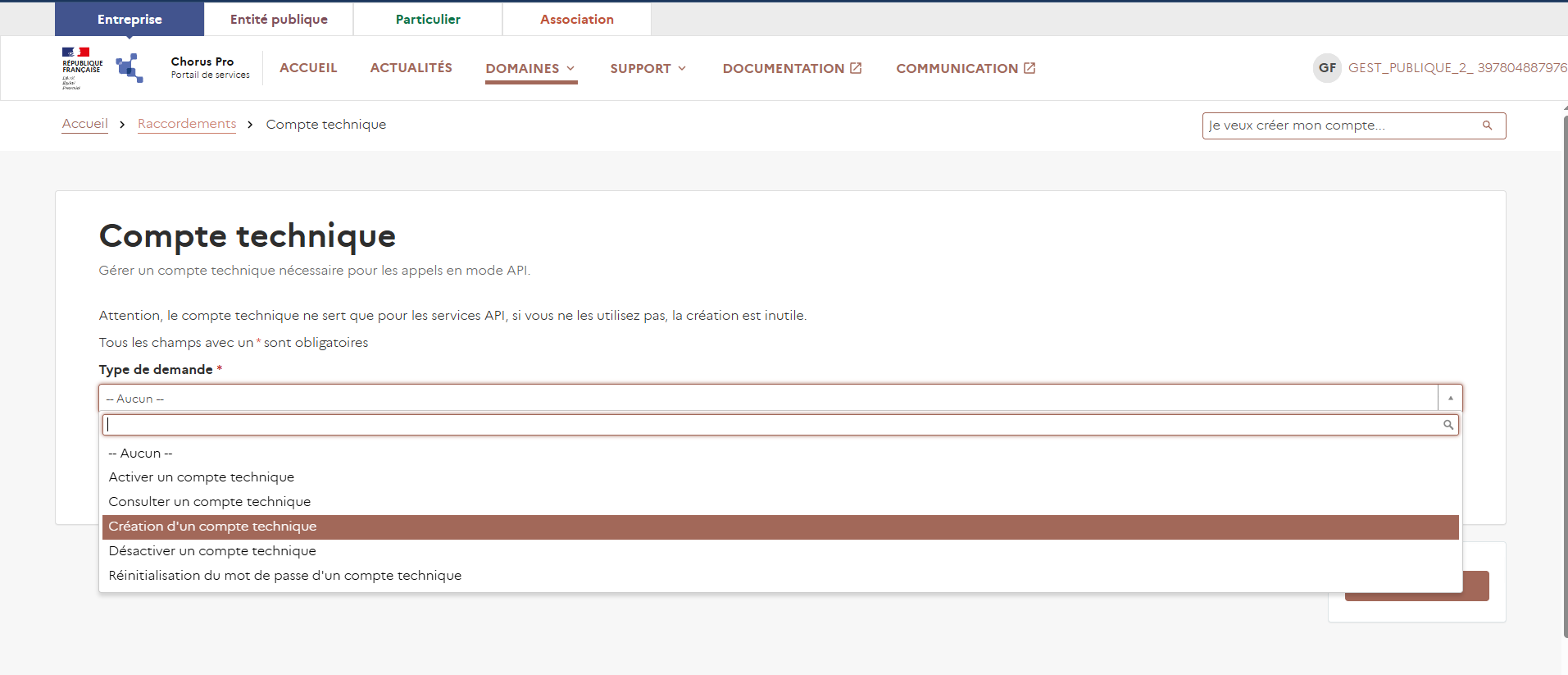
4/ Dans le volet déroulant "Type de demande", choisissez la mention "Création d'un compte technique".
5/ Dans le champ "Choisir la structure", commencez à renseigner les caractères liés au nom de votre structure. La base de donnée de données Chorus Pro retrouvera directement le nom de votre structure, et vous en proposera la sélection en dessous.
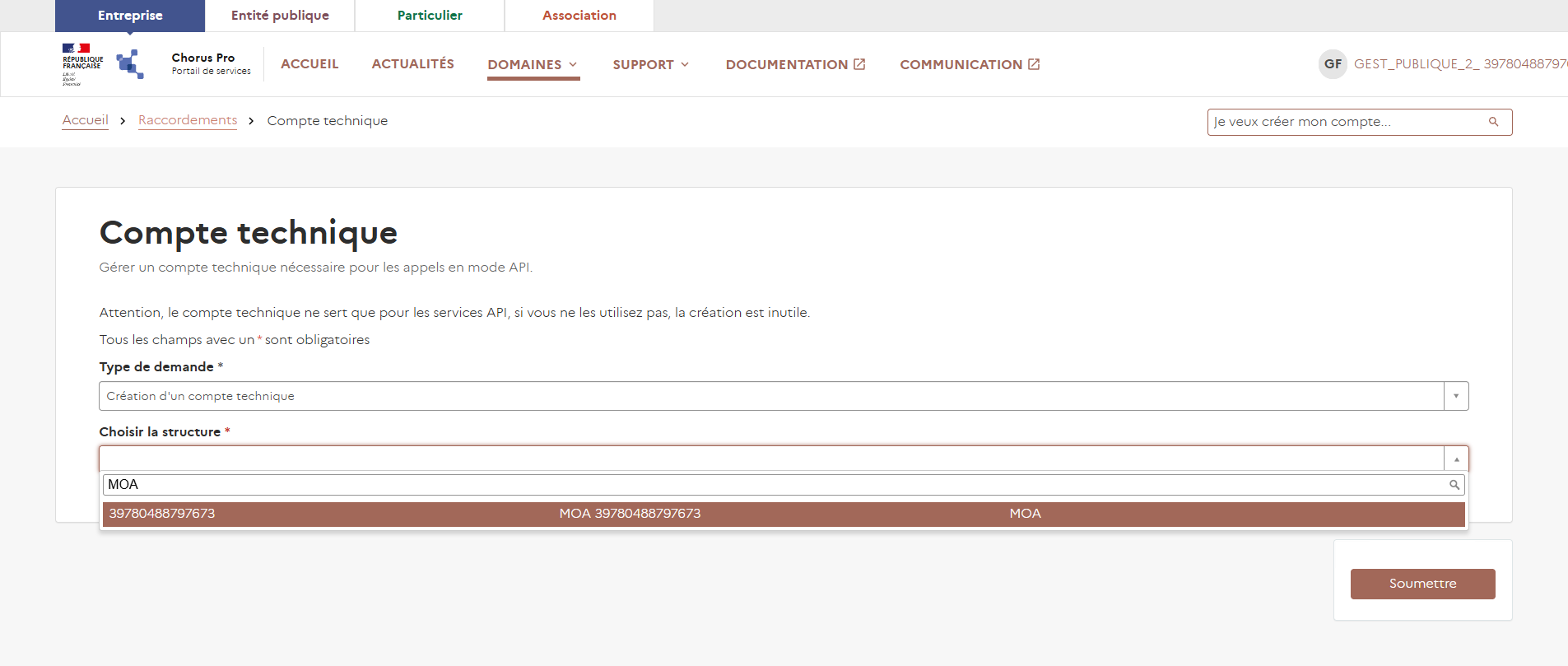
6/ Une fois ces informations renseignées, le site de Chorus Pro vous donne directement les informations suivantes, liées à votre structure : "Raison sociale", "Login", "Email du contact", "Mot de passe" et "Liste des comptes techniques".
Important : Prenez bien soin de noter le Login et surtout le Mot de passe qui n'apparaît que dans cette fenêtre, et qui ne réapparaîtra pas plus tard!
7/ Cliquez sur le bouton 
Étape 3 : Renseignement des informations du compte technique dans RégieSpectacle
Renseigner les informations du compte technique dans RégieSpectacle :
1/ Dans la barre d'outils, allez dans l'onglet "Structure" puis, cliquez sur l'icône "Informations".
2/ Allez dans l'onglet "FacturX".
3/ Dans les champs "Adresse Mail" et "Mot de passe", renseignez l'adresse mail et le mot de passe liés à votre compte technique Chorus Pro.
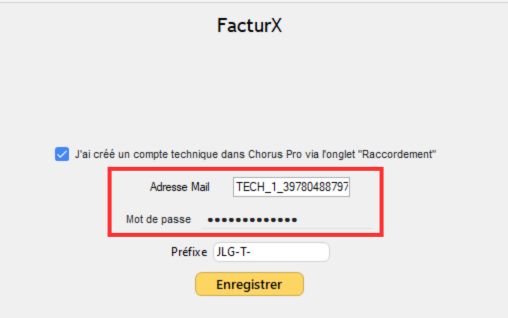
4/ Cliquez en suivant sur le bouton  en dessous.
Info : Vous avez la possibilité de tester la connexion à FacturX en cochant la coche en haut à gauche de cette fenêtre, et en cliquant sur le bouton "Tester la connexion". 
Info : le champ "Préfixe" définit les caractères envoyés avant le numéro de facture normalisé.
Étape 4 : Autorisation d'utiliser Chorus Pro
Autoriser l'utilisation de Chorus Pro :
1/ Dans la barre d'outils, accéder aux informations de la structure en cliquant sur l'onglet "Structure", puis sur l'icône "Informations".
2/ Allez dans l'onglet "FacturX".
3/ Cliquez sur le bouton en haut à droite de la fenêtre.
4/ Si ce n'est pas fait, connectez-vous à votre compte Chorus Pro, à l'aide du bouton "Se connecter" en haut à droite de la fenêtre.
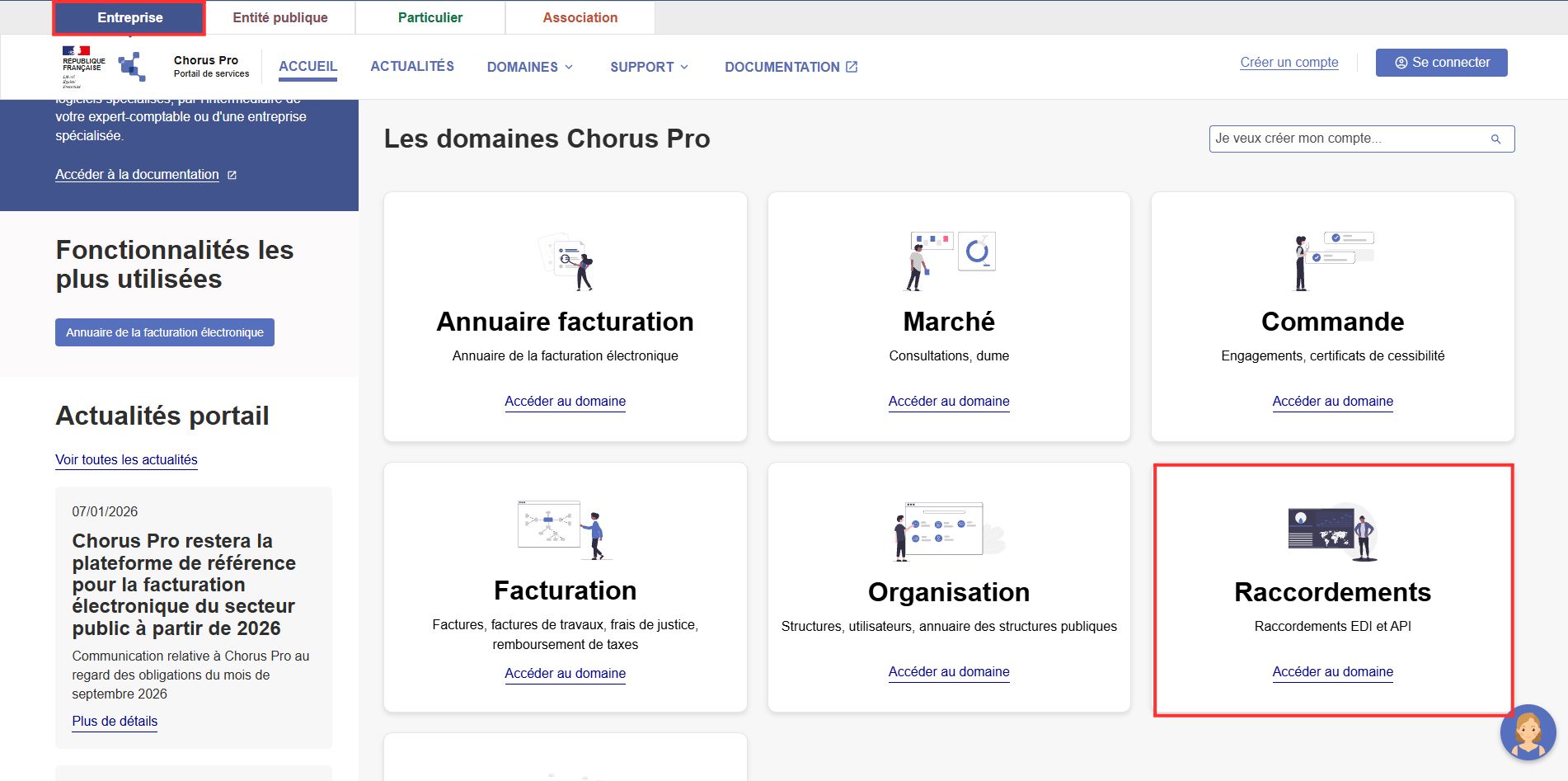
5/ Dans l'encart "Raccordements (Raccordements EDI et API)", cliquez sur le lien "Accéder au domaine".
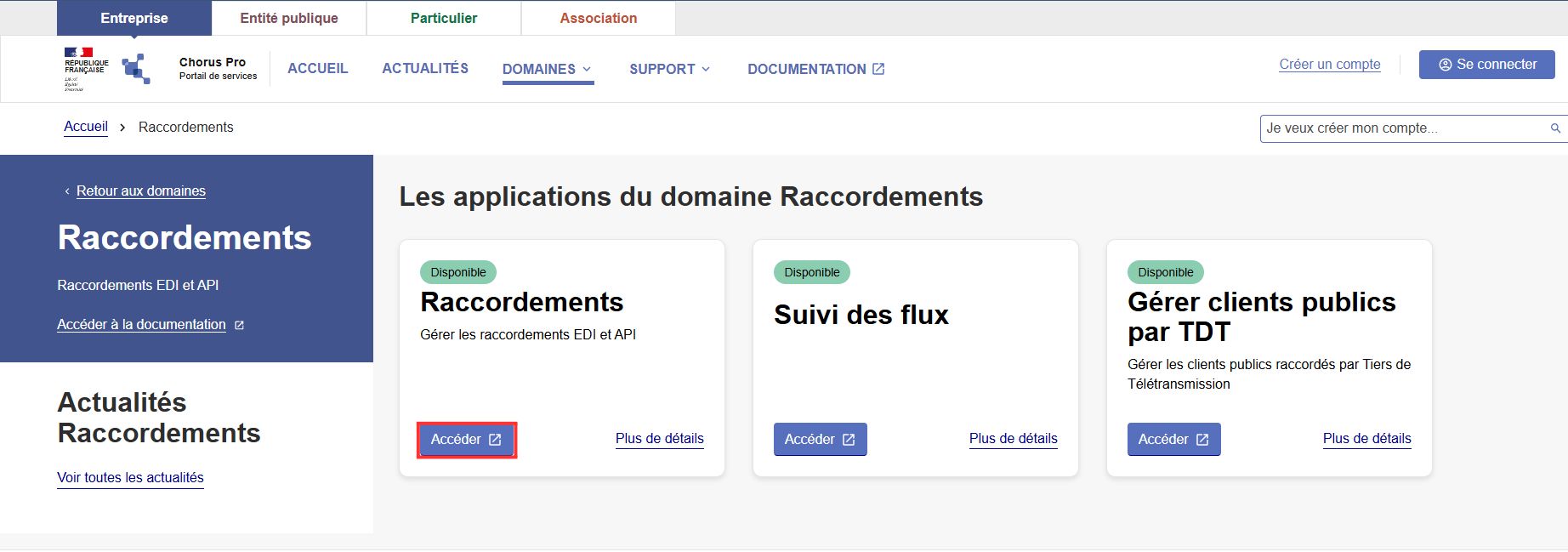
6/ Dans l'encart "Raccordements (Gérer les raccordements EDI et API)", cliquez sur le bouton "Accéder".
7/ Cliquez sur le bouton "Mes raccordements API".
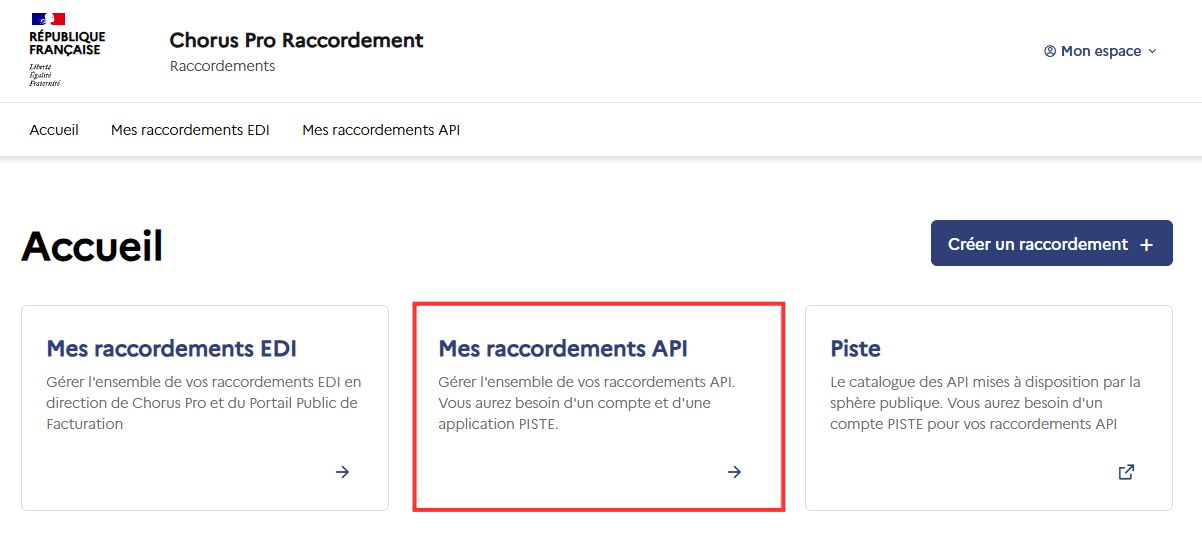
8/ Cliquez sur le bouton "Créer un raccordement API +".

9/ Dans le champ "Structure", renseignez les 3 premiers caractères de votre structure. La base de données Chorus Pro retrouvera directement votre structure.
10/ Dans le champ "Nom application Piste", renseignez "regiespectacle_FacturX".

11/ Dans le volet déroulant " Type d'utilisation", sélectionnez la mention "Utilisateur d'une solution d'un éditeur ou opérateur".
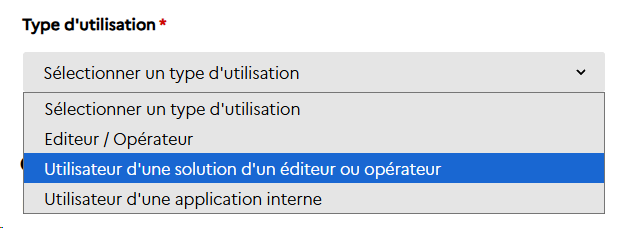
12/ Dans le champ "Editeur", renseignez "JLG SOFT".

13/ Dans les champs liés au Contact technique, renseignez le Prénom, Nom, E-mail et Téléphone de l'informaticien en charge de cette partie. Cliquez ensuite sur "Suivant".
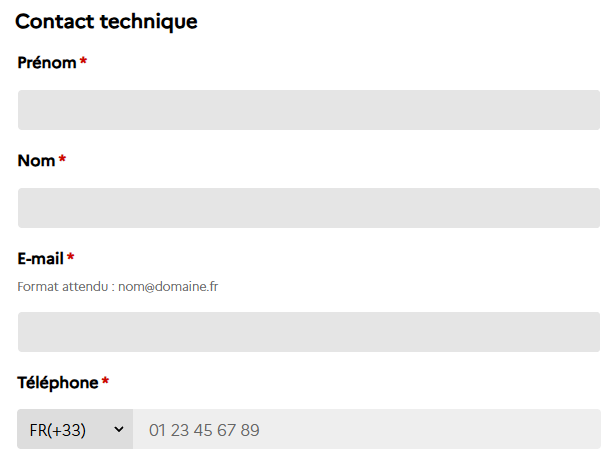
14/ Après avoir vérifié le récapitulatif, cliquez sur le bouton 
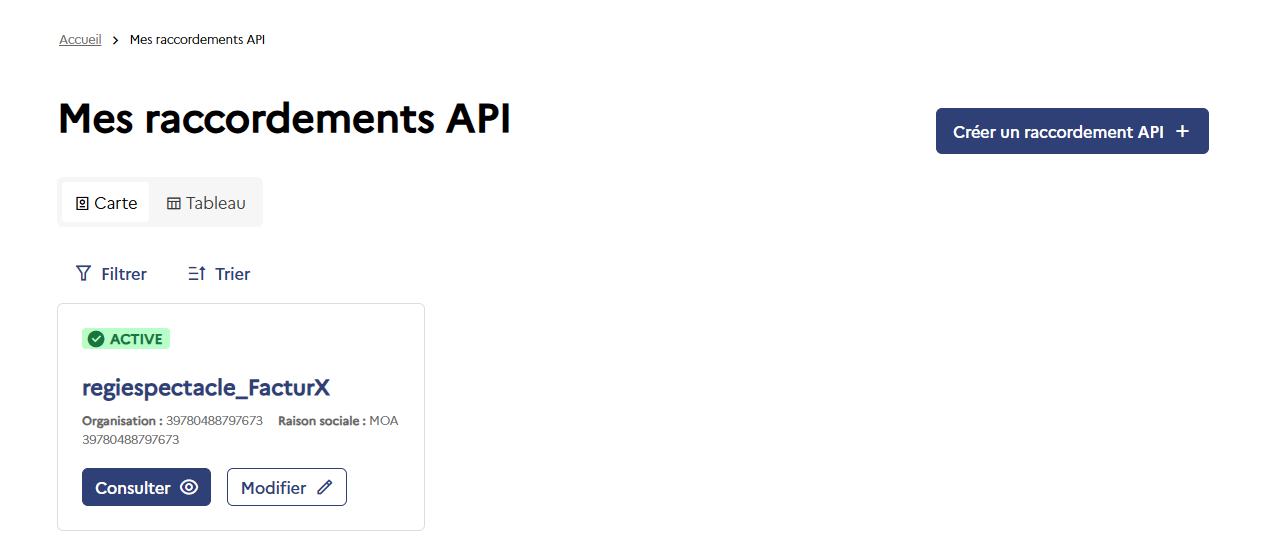
Info : on revient sur la fenêtre des raccordements API. La fenêtre vous mentionne le nouveau raccordement créé avec la mention "Actif".
Créé avec HelpNDoc Personal Edition: Oubliez le fastidieux processus de conversion WinHelp HLP vers CHM avec HelpNDoc