Paramétrage
Pour utiliser cet outil, il y a quelques paramètres à renseigner dans RégieSpectacle.
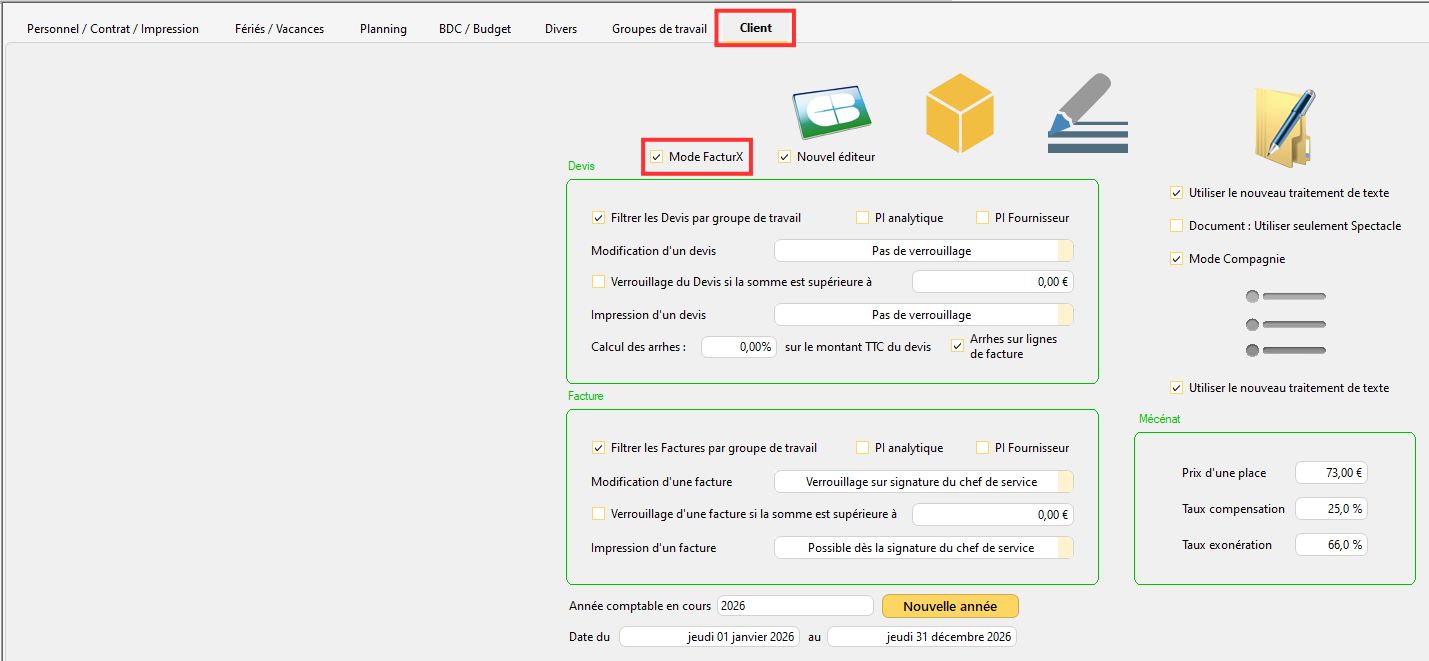
La coche "Mode FacturX" dans l'onglet "Client".
Activer le mode "FacturX" :
1/ Dans la barre des menus de RégieSpectacle, allez dans "Fichier", puis "Options".
 *
*
2/ Allez dans l'onglet "Client", puis, cochez la coche "Mode FacturX".
3/ Cliquez en suivant sur le bouton  en haut à droite.
Info : Activer cette coche permet de faire apparaître les boutons et sélecteurs dans l'outil "Liste des factures". Il permet aussi de faire apparaître les options dédiées dans les menus contextuels sur ce même outil, ainsi qu'une colonne "Etat FacturX".
Création d'un compte technique Chorus Pro
Cette étape est obligatoire. Pour savoir comment créer un compte technique "Chorus Pro", cliquez sur le lien suivant pour accéder au chapitre dédié :
Création d'un compte technique sur Chorus Pro
Renseignement des données du compte technique Chorus pro dans RégieSpectacle
Après avoir créé le compte technique Chorus pro, il faut renseigner les données de ce compte dans les informations de la structure.
Renseigner les données du compte technique Chorus pro dans RégieSpectacle :
1/ Dans la barre d'outils, allez dans l'onglet "Structure" puis, cliquez sur l'icône "Informations".

2/ Allez dans l'onglet "FacturX".

3/ Dans les champs "Adresse Mail" et "Mot de passe", renseignez l'adresse mail et le mot de passe liés à votre compte technique Chorus Pro.
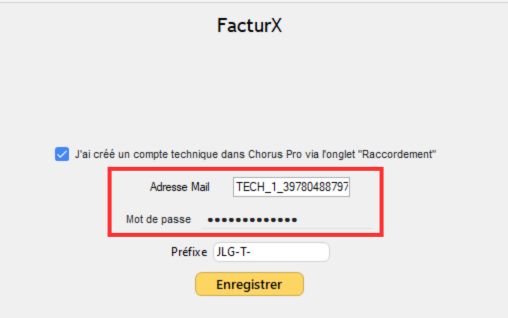
4/ Cliquez en suivant sur le bouton en dessous.
Info : Vous avez la possibilité de tester la connexion à FacturX en cochant la coche en haut à gauche de cette fenêtre, et en cliquant sur le bouton "Tester la connexion". 
Info : le champ "Préfixe" définit les caractères envoyés avant le numéro de facture normalisé.
Info : Vous avez la possibilité d'accéder au site de Chorus Pro à l'aide du bouton se situant en haut à droite de cette fenêtre. 
Une fois le paramétrage effectué, ainsi que le compte technique Chorus Pro créé, vous pouvez consulter le chapitre dédié à la Procédure d'utilisation.
Créé avec HelpNDoc Personal Edition: Passez au CHM avec l'outil de conversion WinHelp HLP vers CHM de HelpNDoc